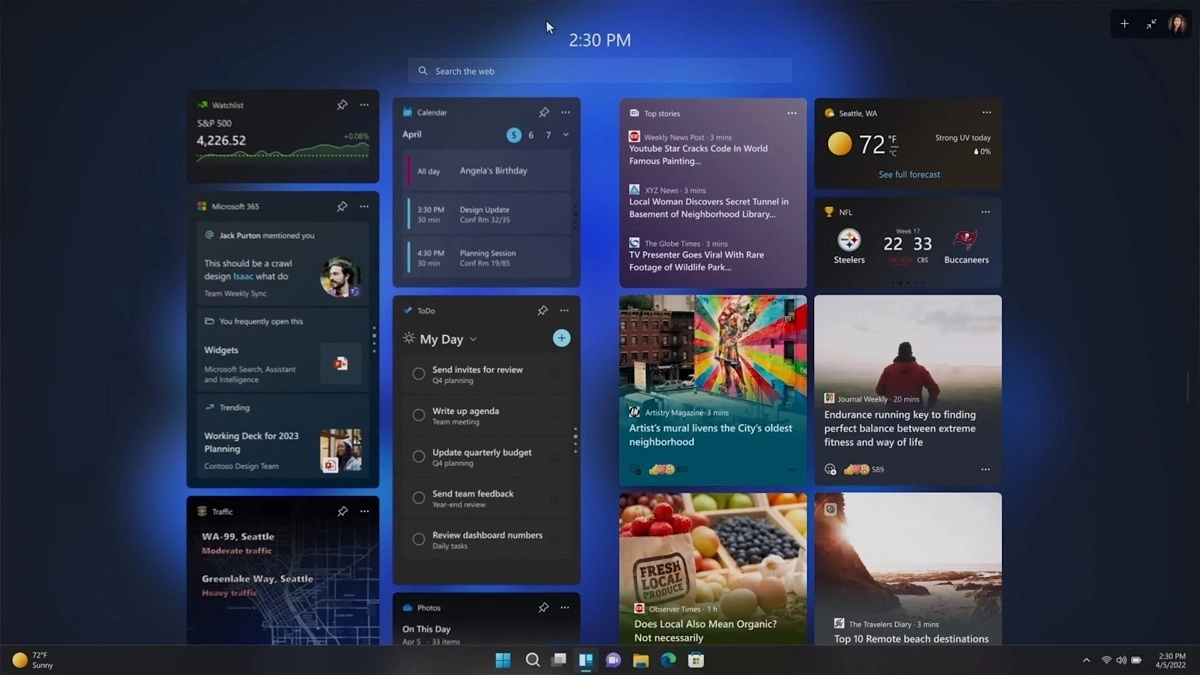
ਆਗਾਮੀ ਵਿੰਡੋਜ਼ 11 ਵਿਸ਼ੇਸ਼ਤਾਵਾਂ

ਵਿੰਡੋਜ਼ 22 ਲਈ 2H11 ਅਪਡੇਟ ਇਸ ਸਾਲ ਦੇ ਅੰਤ ਵਿੱਚ ਆਵੇਗਾ ਅਤੇ ਹਾਲਾਂਕਿ ਮਾਈਕ੍ਰੋਸਾਫਟ ਕੁਝ ਵੀ ਵੱਡਾ ਜਾਰੀ ਨਹੀਂ ਕਰ ਰਿਹਾ ਹੈ, ਕੁਝ ਦਿਲਚਸਪ ਸੁਧਾਰ ਅਤੇ ਫਿਕਸ ਕੀਤੇ ਜਾਣਗੇ। ਅਸੀਂ ਕੁਝ 'ਤੇ ਇੱਕ ਨਜ਼ਰ ਮਾਰਦੇ ਹਾਂ ਜਿਨ੍ਹਾਂ ਨੇ ਸਾਡਾ ਧਿਆਨ ਖਿੱਚਿਆ.

ਵਿੰਡੋਜ਼ 11 ਨਵੇਂ ਫੀਚਰ ਫੁੱਲ ਸਕਰੀਨ ਵਿਜੇਟਸ

ਫਿਸ਼ਿੰਗ ਸੁਰੱਖਿਆ

ਸਭ ਤੋਂ ਦਿਲਚਸਪ ਆਗਾਮੀ ਵਿਸ਼ੇਸ਼ਤਾਵਾਂ ਵਿੱਚੋਂ ਇੱਕ ਵਿਸਤ੍ਰਿਤ ਫਿਸ਼ਿੰਗ ਸੁਰੱਖਿਆ ਹੈ। ਮਾਈਕਰੋਸਾਫਟ ਡਿਫੈਂਡਰ ਸਮਾਰਟਸਕ੍ਰੀਨ ਨੂੰ ਉਪਭੋਗਤਾਵਾਂ ਨੂੰ ਚੇਤਾਵਨੀ ਦੇਣ ਲਈ ਅੱਪਗਰੇਡ ਕੀਤਾ ਜਾਵੇਗਾ ਜਦੋਂ ਉਹ ਸਾਦੇ ਟੈਕਸਟ ਫਾਈਲਾਂ ਵਿੱਚ ਪਾਸਵਰਡ ਸਟੋਰ ਕਰਨ ਦੀ ਕੋਸ਼ਿਸ਼ ਕਰਦੇ ਹਨ ਅਤੇ ਜੇਕਰ ਉਹ ਗਲਤੀ ਨਾਲ ਫਿਸ਼ਿੰਗ ਸਾਈਟਾਂ 'ਤੇ ਮਾਈਕ੍ਰੋਸਾਫਟ ਖਾਤੇ ਦਾ ਪਾਸਵਰਡ ਟਾਈਪ ਕਰਦੇ ਹਨ।

"ਇਹ ਸੁਧਾਰ ਵਿੰਡੋਜ਼ ਨੂੰ ਵਿਸ਼ਵ ਦਾ ਪਹਿਲਾ ਓਪਰੇਟਿੰਗ ਸਿਸਟਮ ਬਣਾ ਦੇਣਗੇ ਜਿਸ ਵਿੱਚ ਫਿਸ਼ਿੰਗ ਸੁਰੱਖਿਆ ਉਪਾਅ ਸਿੱਧੇ ਪਲੇਟਫਾਰਮ ਵਿੱਚ ਬਣਾਏ ਗਏ ਹਨ ਅਤੇ ਉਪਭੋਗਤਾਵਾਂ ਨੂੰ ਉਹਨਾਂ ਦੇ ਆਪਣੇ IT ਵਿਭਾਗ ਬਣਨ ਬਾਰੇ ਸਿੱਖਣ ਤੋਂ ਬਿਨਾਂ ਲਾਭਕਾਰੀ ਅਤੇ ਸੁਰੱਖਿਅਤ ਰਹਿਣ ਵਿੱਚ ਮਦਦ ਕਰਨ ਲਈ ਬਾਕਸ ਤੋਂ ਬਾਹਰ ਭੇਜ ਦਿੱਤੇ ਜਾਣਗੇ।"

Microsoft ਦੇ

ਫਾਈਲ ਐਕਸਪਲੋਰਰ ਨੂੰ ਟੈਬਾਂ, ਇੱਕ ਆਧੁਨਿਕ ਸਾਈਡਬਾਰ, ਅਤੇ ਪ੍ਰਸੰਗਿਕ ਸੁਝਾਅ ਪ੍ਰਾਪਤ ਹੁੰਦੇ ਹਨ

ਅੰਤ ਵਿੱਚ, ਵਿੰਡੋਜ਼ ਫਾਈਲ ਐਕਸਪਲੋਰਰ ਟੈਬਸ ਪ੍ਰਾਪਤ ਕਰ ਰਿਹਾ ਹੈ ਜੋ ਇਸਦੇ ਅੰਦਰ ਫੋਲਡਰਾਂ ਅਤੇ ਫਾਈਲਾਂ ਦੇ ਬਹੁਤ ਅਸਾਨ ਪ੍ਰਬੰਧਨ ਦੀ ਆਗਿਆ ਦੇਵੇਗਾ.

ਇਹ ਪੁਸ਼ਟੀ ਕੀਤੀ ਗਈ ਹੈ ਕਿ ਮਾਈਕ੍ਰੋਸਾਫਟ ਇੱਕ ਨਵੀਂ 'ਹੋਮ' ਸਾਈਡਬਾਰ 'ਤੇ ਵੀ ਕੰਮ ਕਰ ਰਿਹਾ ਹੈ ਜੋ ਕਿ ਡਿਜ਼ਾਈਨ ਅਤੇ OneDrive ਸਮੇਤ ਵਿਸ਼ੇਸ਼ਤਾਵਾਂ ਵਿੱਚ ਆਧੁਨਿਕ ਹੋਣਾ ਚਾਹੀਦਾ ਹੈ ਤਾਂ ਜੋ ਤੁਸੀਂ ਸਭ ਕੁਝ ਇੱਕ ਥਾਂ 'ਤੇ ਲੱਭ ਸਕੋ।

ਮਨਪਸੰਦ ਫਾਈਲਾਂ ਦੀ ਪਿੰਨਿੰਗ ਦਾ ਵੀ ਜ਼ਿਕਰ ਕੀਤਾ ਗਿਆ ਸੀ ਤਾਂ ਜੋ ਤੁਸੀਂ ਤੁਰੰਤ ਪਹੁੰਚ ਲਈ ਮਨਪਸੰਦ ਨੂੰ ਆਸਾਨੀ ਨਾਲ ਪਿੰਨ ਕਰ ਸਕੋ।

ਪੂਰੀ-ਸਕ੍ਰੀਨ ਵਿਜੇਟਸ

ਵਿੰਡੋਜ਼ 11 ਨੇ ਵਿਜੇਟਸ ਨੂੰ ਨਵੇਂ ਤਰੀਕੇ ਨਾਲ ਵਾਪਸ ਲਿਆਂਦਾ ਹੈ ਅਤੇ ਸਾਰੇ ਫੀਡਬੈਕ ਤੋਂ ਯੂਜ਼ਰਸ ਉਨ੍ਹਾਂ ਨੂੰ ਪਿਆਰ ਕਰ ਰਹੇ ਹਨ। ਵਰਤਮਾਨ ਵਿੱਚ, ਤੁਹਾਡੇ ਕੋਲ ਸਕ੍ਰੀਨ ਦੇ ਖੱਬੇ ਪਾਸੇ ਇੱਕ ਵਿਜੇਟ ਸਾਈਡਬਾਰ ਹੈ ਜਿੱਥੇ ਤੁਹਾਡੇ ਕੋਲ ਤੁਹਾਡੇ ਚੁਣੇ ਹੋਏ ਸਟੋਰ ਵਿਜੇਟਸ ਹਨ ਪਰ Microsoft ਟੀਜ਼ਰ ਤੋਂ, ਸਾਡੇ ਕੋਲ ਜਲਦੀ ਹੀ ਉਹਨਾਂ ਨੂੰ ਪੂਰੀ ਸਕ੍ਰੀਨ ਵਿੱਚ ਰੱਖਣ ਦਾ ਵਿਕਲਪ ਹੋਵੇਗਾ।

ਜੇਕਰ ਤੁਸੀਂ ਖ਼ਬਰਾਂ, ਬਲੌਗ ਆਦਿ ਨੂੰ ਪੜ੍ਹਨ ਲਈ ਵਿਜੇਟ ਦੀ ਵਰਤੋਂ ਕਰ ਰਹੇ ਹੋ, ਤਾਂ ਇਹ ਵਿਸ਼ੇਸ਼ਤਾ ਬਹੁਤ ਵਧੀਆ ਹੋਵੇਗੀ ਕਿਉਂਕਿ ਤੁਸੀਂ ਜਾਣਕਾਰੀ ਲਈ ਆਪਣੀ ਪੂਰੀ ਸਕਰੀਨ ਦੀ ਵਰਤੋਂ ਕਰਨ ਦੇ ਯੋਗ ਹੋਵੋਗੇ, ਨਾ ਕਿ ਇਸਦੇ ਇੱਕ ਹਿੱਸੇ ਲਈ।

ਸੁਝਾਈਆਂ ਕਾਰਵਾਈਆਂ

ਇਕ ਹੋਰ ਨਵੀਂ ਵਿਸ਼ੇਸ਼ਤਾ 'ਸੁਝਾਏ ਗਏ ਐਕਸ਼ਨ' ਹੈ ਜੋ ਮਾਈਕ੍ਰੋਸਾੱਫਟ ਟੀਮ ਵਰਗੀਆਂ ਐਪਾਂ ਲਈ ਵਿਸ਼ੇਸ਼ ਤੌਰ 'ਤੇ ਲਾਭਦਾਇਕ ਹੋਣ ਜਾ ਰਹੀ ਹੈ। ਇਸ ਨਵੀਂ ਵਿਸ਼ੇਸ਼ਤਾ ਦੇ ਨਾਲ, ਤੁਸੀਂ ਟੀਮ ਸੰਦੇਸ਼ ਵਿੱਚ ਇੱਕ ਮਿਤੀ ਨੂੰ ਹਾਈਲਾਈਟ ਕਰ ਸਕਦੇ ਹੋ ਅਤੇ ਵਿੰਡੋਜ਼ ਕਾਰਵਾਈਆਂ ਦਾ ਸੁਝਾਅ ਦੇਵੇਗਾ।

ਉਦਾਹਰਨ ਲਈ, ਜੇਕਰ ਤੁਸੀਂ ਕਿਸੇ ਮਿਤੀ ਨੂੰ ਹਾਈਲਾਈਟ ਕਰਦੇ ਹੋ, ਤਾਂ ਤੁਸੀਂ ਉਸ ਦਿਨ ਲਈ Microsoft ਕੈਲੰਡਰ ਵਿੱਚ ਇੱਕ ਇਵੈਂਟ ਬਣਾਉਣ ਲਈ ਇੱਕ ਸਿਫ਼ਾਰਿਸ਼ ਦੇਖੋਗੇ।

ਕੀ ਤੁਹਾਨੂੰ ਆਪਣੀ ਡਿਵਾਈਸ ਲਈ ਮਦਦ ਦੀ ਲੋੜ ਹੈ?

ਸਾਡੀ ਮਾਹਰਾਂ ਦੀ ਟੀਮ ਮਦਦ ਕਰ ਸਕਦੀ ਹੈ
Troubleshoot.Tech ਮਾਹਰ ਤੁਹਾਡੇ ਲਈ ਮੌਜੂਦ ਹਨ!
ਖਰਾਬ ਹੋਈਆਂ ਫਾਈਲਾਂ ਨੂੰ ਬਦਲੋ
ਪ੍ਰਦਰਸ਼ਨ ਨੂੰ ਬਹਾਲ ਕਰੋ
ਫ੍ਰੀ ਡਿਸਕ ਸਪੇਸ
ਮਾਲਵੇਅਰ ਹਟਾਓ
ਵੈੱਬ ਬ੍ਰਾਊਜ਼ਰ ਦੀ ਰੱਖਿਆ ਕਰਦਾ ਹੈ
ਵਾਇਰਸ ਹਟਾਓ
ਪੀਸੀ ਨੂੰ ਫ੍ਰੀਜ਼ ਕਰਨਾ ਬੰਦ ਕਰੋ
ਮਦਦ ਲਵੋ
Troubleshoot.Tech ਮਾਹਰ Microsoft Windows ਦੇ ਸਾਰੇ ਸੰਸਕਰਣਾਂ ਦੇ ਨਾਲ ਕੰਮ ਕਰਦੇ ਹਨ ਜਿਸ ਵਿੱਚ Windows 11, Android, Mac, ਅਤੇ ਹੋਰ ਵੀ ਸ਼ਾਮਲ ਹਨ।

ਇਸ ਲੇਖ ਨੂੰ ਸਾਂਝਾ ਕਰੋ:

ਤੁਹਾਨੂੰ ਇਹ ਵੀ ਪਸੰਦ ਹੋ ਸਕਦਾ ਹੈ

ਵਿੰਡੋਜ਼ 10 ਵਿੱਚ nVIDIA ਡਰਾਈਵਰ ਸਮੱਸਿਆਵਾਂ ਨੂੰ ਠੀਕ ਕਰੋ
nVIDIA GPU ਸੰਸਾਰ ਦੇ ਬੇਹਮੋਥਾਂ ਵਿੱਚੋਂ ਇੱਕ ਹੈ, ਪਰ ਇਸਦਾ ਮਤਲਬ ਇਹ ਨਹੀਂ ਹੈ ਕਿ ਉਹ ਸੰਪੂਰਨ ਹਨ ਅਤੇ ਉਹ ਗਲਤੀਆਂ ਨਹੀਂ ਕਰਦੇ ਹਨ, ਵਿੰਡੋਜ਼ ਨੂੰ ਮਿਸ਼ਰਣ ਵਿੱਚ ਸੁੱਟ ਦਿੰਦੇ ਹਨ, ਅਤੇ ਕਈ ਵਾਰ ਤੁਹਾਨੂੰ ਕਈ ਕਾਰਨਾਂ ਕਰਕੇ ਆਪਣੇ nVIDIA ਡਿਸਪਲੇਅ ਡਰਾਈਵਰਾਂ ਨਾਲ ਸਮੱਸਿਆਵਾਂ ਹੁੰਦੀਆਂ ਹਨ ਜੋ ਬਹੁਤ ਹੋ ਸਕਦੀਆਂ ਹਨ। ਕੋਝਾ ਪਰ ਚਿੰਤਾ ਨਾ ਕਰੋ, ਸਾਡੇ ਕੋਲ ਤੁਹਾਡੀ ਪਿੱਠ ਹੈ ਅਤੇ ਇਸ ਲੇਖ ਵਿੱਚ, ਅਸੀਂ ਆਮ nVIDIA ਡਰਾਈਵਰ ਮੁੱਦਿਆਂ ਨੂੰ ਹੱਲ ਕਰਨ ਵਿੱਚ ਤੁਹਾਡੀ ਮਦਦ ਕਰਾਂਗੇ। ਇਸ ਲਈ ਬੈਠੋ ਅਤੇ ਆਉ ਮੁਰੰਮਤ ਦੇ ਨਾਲ ਸ਼ੁਰੂ ਕਰੀਏ.
  1. ਪਿਛਲੇ ਡਰਾਈਵਰ ਤੇ ਰੋਲਬੈਕ ਕਰੋ ਅਤੇ ਆਟੋਮੈਟਿਕ ਅੱਪਡੇਟ ਬੰਦ ਕਰੋ।

    nVIDIA ਕਈ ਵਾਰ ਅਸਲ ਵਿੱਚ ਗੜਬੜ ਵਾਲੇ ਡਰਾਈਵਰਾਂ ਨੂੰ ਪ੍ਰਕਾਸ਼ਿਤ ਕਰਦਾ ਹੈ ਜੋ ਅਸਲ ਵਿੱਚ ਕੁਝ ਗੰਭੀਰ ਸਮੱਸਿਆਵਾਂ ਦਾ ਕਾਰਨ ਬਣ ਸਕਦੇ ਹਨ, ਜੇਕਰ ਕਿਸੇ ਵੀ ਮੌਕੇ ਨਾਲ ਤੁਸੀਂ ਇਸ ਕਿਸਮ ਦੇ ਡਰਾਈਵਰ ਨੂੰ ਪ੍ਰਾਪਤ ਕਰਨ ਲਈ ਕਾਫ਼ੀ ਬਦਕਿਸਮਤ ਹੋ ਗਏ ਹੋ, ਤਾਂ ਨਿਰਾਸ਼ ਨਾ ਹੋਵੋ, ਪਿਛਲੇ ਕਾਰਜਸ਼ੀਲ ਸੰਸਕਰਣ ਤੇ ਵਾਪਸ ਜਾਓ ਅਤੇ ਫਿਕਸ ਦੀ ਉਡੀਕ ਕਰੋ। ਵਿੰਡੋਜ਼ ਨੂੰ ਆਟੋਮੈਟਿਕ ਡਰਾਈਵਰ ਅੱਪਡੇਟ ਕਰਨ ਤੋਂ ਰੋਕਣ ਲਈ, 'ਤੇ ਨੈਵੀਗੇਟ ਕਰੋ ਕੰਟਰੋਲ ਪੈਨਲ > ਸਿਸਟਮ ਅਤੇ ਸੁਰੱਖਿਆ > ਸਿਸਟਮ > ਐਡਵਾਂਸਡ ਸਿਸਟਮ ਸੈਟਿੰਗਾਂ > ਹਾਰਡਵੇਅਰ > ਡਿਵਾਈਸ ਸਥਾਪਨਾ ਸੈਟਿੰਗਾਂ. ਫਿਰ ਚੁਣੋ "ਨਹੀਂ (ਹੋ ਸਕਦਾ ਹੈ ਕਿ ਤੁਹਾਡੀ ਡਿਵਾਈਸ ਉਮੀਦ ਅਨੁਸਾਰ ਕੰਮ ਨਾ ਕਰੇ)". ਇੱਕ ਵਾਰ ਜਦੋਂ ਤੁਸੀਂ ਆਟੋਮੈਟਿਕ ਡਰਾਈਵਰ ਅੱਪਡੇਟ ਬੰਦ ਕਰ ਦਿੰਦੇ ਹੋ, ਤਾਂ ਆਪਣੇ ਮੌਜੂਦਾ ਡਰਾਈਵਰ ਨੂੰ ਅਣਇੰਸਟੌਲ ਕਰੋ ਅਤੇ ਅਧਿਕਾਰਤ nVIDIA ਵੈੱਬਸਾਈਟ ਤੋਂ ਪਿਛਲਾ ਸੰਸਕਰਣ ਸਥਾਪਤ ਕਰੋ। ਮੁੜ - ਚਾਲੂ ਤੁਹਾਡਾ ਸਿਸਟਮ
  2. nVIDIA ਡਰਾਈਵਰ ਨੂੰ ਮੁੜ ਸਥਾਪਿਤ ਕਰੋ

    ਡ੍ਰਾਈਵਰ ਨੂੰ ਮੁੜ ਸਥਾਪਿਤ ਕਰਨ ਨਾਲ ਸਮੱਸਿਆ ਹੱਲ ਹੋ ਸਕਦੀ ਹੈ ਜੇਕਰ ਉਦਾਹਰਨ ਲਈ ਡਾਉਨਲੋਡ ਦੌਰਾਨ ਡ੍ਰਾਈਵਰ ਫਾਈਲਾਂ ਕਿਸੇ ਸੰਭਾਵਤ ਤੌਰ 'ਤੇ ਖਰਾਬ ਹੋ ਜਾਂਦੀਆਂ ਹਨ। ਪਹਿਲਾਂ, ਤੁਹਾਨੂੰ ਸਾਫ਼ ਇੰਸਟਾਲੇਸ਼ਨ ਕਰਨ ਲਈ ਕੁਝ ਫਾਈਲਾਂ ਨੂੰ ਮਿਟਾਉਣ ਦੀ ਜ਼ਰੂਰਤ ਹੋਏਗੀ. ਦੇ ਰੂਪ ਵਿੱਚ ਲੌਗ ਇਨ ਕਰੋ ਪਰਸ਼ਾਸ਼ਕ ਜੇ ਤੁਸੀਂ ਇੱਕ ਨਹੀਂ ਹੋ ਅਤੇ ਹੇਠ ਲਿਖੀਆਂ ਫਾਈਲਾਂ ਅਤੇ ਫੋਲਡਰਾਂ ਨੂੰ ਮਿਟਾਓ: ਸੀ: \ ਵਿੰਡੋਜ਼ \ ਸਿਸਟਮ 32 \ ਡਰਾਈਵਰਸਟੋਰ \ ਫਾਈਲਰੈਪੋਸਿਟਰੀ \ nvdsp.inf ਫਾਈਲਸੀ: \ ਵਿੰਡੋਜ਼ \ ਸਿਸਟਮ 32 \ ਡਰਾਈਵਰਸਟੋਰ \ ਫਾਈਲਰੈਪੋਸਿਟਰੀ \ nv_lh ਫਾਈਲਸੀ: \ ਵਿੰਡੋਜ਼ \ ਸਿਸਟਮ 32 \ ਡਰਾਈਵਰਸਟੋਰ \ ਫਾਈਲਰੈਪੋਸਿਟਰੀ \ n ਵੋਕਲੌਕ ਫਾਈਲਸੀ: \ ਪ੍ਰੋਗਰਾਮ ਫਾਈਲਾਂ \ ਐਨਵੀਆਈਡੀਆ ਕਾਰਪੋਰੇਸ਼ਨ \ਸੀ: \ ਪ੍ਰੋਗਰਾਮ ਫਾਈਲਾਂ (x86) \ ਐਨਵੀਆਈਡੀਆ ਕਾਰਪੋਰੇਸ਼ਨ \ਮੁੜ - ਚਾਲੂ ਤੁਹਾਡਾ ਸਿਸਟਮ ਡਰਾਈਵਰ ਇੰਸਟਾਲੇਸ਼ਨ ਦੁਬਾਰਾ ਸ਼ੁਰੂ ਕਰੋ, ਚੁਣੋ ਕਸਟਮ ਇੰਸਟਾਲੇਸ਼ਨ, ਫਿਰ ਸਾਫ ਸਾਫ.
  3. ਡਿਵਾਈਸ ਮੈਨੇਜਰ ਵਿੱਚ ਡਰਾਈਵਰ ਅੱਪਡੇਟ ਕਰੋ

    ਜੇਕਰ ਡਰਾਈਵਰ ਅੱਪਡੇਟ ਕਿਸੇ ਕਾਰਨ ਕਰਕੇ nVDIDA ਤੋਂ ਅਧਿਕਾਰਤ ਇੰਸਟਾਲ ਪੈਕੇਜ ਰਾਹੀਂ ਕੰਮ ਨਹੀਂ ਕਰ ਸਕਦਾ ਹੈ, ਤਾਂ ਡਰਾਈਵਰ ਨੂੰ ਅੱਪਡੇਟ ਕਰਨ ਦੀ ਕੋਸ਼ਿਸ਼ ਕਰੋ। ਡਿਵਾਇਸ ਪ੍ਰਬੰਧਕ ਉੱਤੇ ਨੈਵੀਗੇਟ ਕਰੋ ਡਿਵਾਇਸ ਪ੍ਰਬੰਧਕ, ਗ੍ਰਾਫਿਕ ਅਡਾਪਟਰਾਂ ਦਾ ਵਿਸਤਾਰ ਕਰੋ, ਸੱਜਾ-ਕਲਿੱਕ ਆਪਣੇ nVIDIA ਡਿਵਾਈਸ 'ਤੇ ਅਤੇ ਕਲਿੱਕ ਕਰੋ ਅੱਪਡੇਟ ਡਰਾਈਵਰ ਮੁੜ - ਚਾਲੂ ਤੁਹਾਡਾ ਸਿਸਟਮ
ਬੱਸ, ਆਪਣੇ nVIDIA ਡਰਾਈਵਰ ਨੂੰ ਹਟਾਉਣ, ਮੁੜ ਸਥਾਪਿਤ ਕਰਨ ਅਤੇ ਅਪਡੇਟ ਕਰਨ ਦੇ 3 ਹੱਲ, ਪੜ੍ਹਨ ਲਈ ਤੁਹਾਡਾ ਧੰਨਵਾਦ ਅਤੇ ਮੈਂ ਤੁਹਾਨੂੰ ਦੁਬਾਰਾ ਮਿਲਣ ਦੀ ਉਮੀਦ ਕਰਦਾ ਹਾਂ।
ਹੋਰ ਪੜ੍ਹੋ
0x80004005 ਆਉਟਲੁੱਕ ਗਲਤੀ ਲਈ ਤੁਰੰਤ ਠੀਕ ਕਰੋ

0x80004005 ਆਉਟਲੁੱਕ ਗਲਤੀ ਕੀ ਹੈ?

0x80004005 ਆਉਟਲੁੱਕ ਇੱਕ ਗਲਤੀ ਹੈ ਜਿਸਦਾ ਉਪਭੋਗਤਾ ਆਮ ਤੌਰ 'ਤੇ Outlook 'ਤੇ ਈਮੇਲ ਭੇਜਣ ਜਾਂ ਪ੍ਰਾਪਤ ਕਰਨ ਦੀ ਕੋਸ਼ਿਸ਼ ਕਰਦੇ ਸਮੇਂ ਸਾਹਮਣਾ ਕਰਦੇ ਹਨ।

ਆਮ ਤੌਰ 'ਤੇ ਪ੍ਰਗਟ ਹੋਣ ਵਾਲਾ ਸੁਨੇਹਾ ਕਹਿੰਦਾ ਹੈ ਕਿ "ਇਹ ਸੁਨੇਹਾ ਭੇਜਿਆ ਨਹੀਂ ਜਾ ਸਕਿਆ। ਦੁਬਾਰਾ ਸੁਨੇਹਾ ਭੇਜਣ ਦੀ ਕੋਸ਼ਿਸ਼ ਕਰੋ ਜਾਂ ਆਪਣੇ ਨੈੱਟਵਰਕ ਪ੍ਰਸ਼ਾਸਕ ਨਾਲ ਸੰਪਰਕ ਕਰੋ।"

ਕਲਾਇੰਟ ਓਪਰੇਸ਼ਨ ਅਸਫਲ ਰਿਹਾ। ਤਰੁੱਟੀ [OX80004005- 0X0004B9-OXOO501] ਹੈ।

ਗਲਤੀ ਦੇ ਕਾਰਨ

ਇਹ ਗਲਤੀ ਆਮ ਤੌਰ 'ਤੇ ਵਿੱਚ ਇੱਕ ਸਮੱਸਿਆ ਦੇ ਕਾਰਨ ਹੁੰਦੀ ਹੈ ਲੋਕਲ ਏਰੀਆ ਨੈਟਵਰਕ ਜਾਂ LAN। ਅਸਲ ਵਿੱਚ ਕੀ ਹੁੰਦਾ ਹੈ ਕਿ ਵਾਇਰਲੈੱਸ LAN ਦੇ ਨਾਲ ਸਿਗਨਲ ਖਤਮ ਹੋ ਜਾਂਦੇ ਹਨ ਜਾਂ ਨੈੱਟਵਰਕ ਕੇਬਲ ਦੇ ਅੰਦਰ ਕੁਨੈਕਸ਼ਨ ਸਮੱਸਿਆ ਹੁੰਦੀ ਹੈ।

ਨਤੀਜੇ ਵਜੋਂ, 0x80004005 ਆਉਟਲੁੱਕ ਗਲਤੀ ਇੱਕ ਈਮੇਲ ਭੇਜਣ ਜਾਂ ਪ੍ਰਾਪਤ ਕਰਨ ਵੇਲੇ ਸ਼ੁਰੂ ਹੁੰਦਾ ਹੈ। ਕਈ ਵਾਰ ਸਮੱਸਿਆ ਆਪਣੇ ਆਪ ਦੂਰ ਹੋ ਜਾਂਦੀ ਹੈ। ਹਾਲਾਂਕਿ, ਜੇਕਰ ਇਹ ਕੁਝ ਘੰਟਿਆਂ ਬਾਅਦ ਦੁਹਰਾਉਂਦਾ ਹੈ, ਤਾਂ ਇਹ ਦਰਸਾਉਂਦਾ ਹੈ ਕਿ ਨੈੱਟਵਰਕ ਵਿੱਚ ਕੁਝ ਸਮੱਸਿਆ ਮੌਜੂਦ ਹੈ।

ਨਾਲ ਹੀ, ਇਹ ਸਮਝਣਾ ਮਹੱਤਵਪੂਰਨ ਹੈ ਕਿ ਵੱਖ-ਵੱਖ ਕਾਰਕ ਇੱਕ ਨੈੱਟਵਰਕ ਵਿੱਚ ਵਾਇਰਲੈੱਸ ਕਨੈਕਸ਼ਨਾਂ ਦੀ ਗੁਣਵੱਤਾ ਨੂੰ ਪ੍ਰਭਾਵਿਤ ਕਰ ਸਕਦੇ ਹਨ।

ਉਦਾਹਰਨ ਲਈ, ਗੈਰੇਜ ਦੇ ਦਰਵਾਜ਼ੇ ਖੋਲ੍ਹਣ ਵਾਲੇ, ਮਾਈਕ੍ਰੋਵੇਵ ਓਵਨ, ਅਤੇ ਬਲੂਟੁੱਥ ਯੰਤਰ ਆਸਾਨੀ ਨਾਲ ਰੁਕਾਵਟ ਬਣ ਸਕਦੇ ਹਨ, ਕੁਨੈਕਸ਼ਨ ਵਿੱਚ ਵਿਘਨ ਪਾ ਸਕਦੇ ਹਨ ਅਤੇ ਗੁਣਵੱਤਾ ਨੂੰ ਖਰਾਬ ਕਰ ਸਕਦੇ ਹਨ। ਹੋਰ ਕਾਰਨ ਹੇਠਾਂ ਦਿੱਤੇ ਅਨੁਸਾਰ ਸੂਚੀਬੱਧ ਕੀਤੇ ਗਏ ਹਨ।

  • ਗੁੰਮ, ਭ੍ਰਿਸ਼ਟ, ਜਾਂ ਖਰਾਬ ਰਜਿਸਟਰੀ ਕੁੰਜੀਆਂ
  • ਵਾਇਰਸ ਦੀ ਮੌਜੂਦਗੀ
  • ਪੁਰਾਣੇ ਡਰਾਈਵਰ

ਇਸ ਗਲਤੀ ਨੂੰ ਠੀਕ ਕਰਨਾ ਲਾਜ਼ਮੀ ਹੈ ਨਹੀਂ ਤਾਂ ਇਸ ਗਲਤੀ ਨਾਲ ਸੰਭਾਵੀ ਖਤਰੇ ਜੁੜ ਸਕਦੇ ਹਨ ਜਿਵੇਂ ਕਿ ਸਥਾਈ ਨੁਕਸਾਨ ਅਤੇ ਨੀਲੀਆਂ ਸਕ੍ਰੀਨਾਂ।

ਹੋਰ ਜਾਣਕਾਰੀ ਅਤੇ ਦਸਤੀ ਮੁਰੰਮਤ

ਇਸ ਗਲਤੀ ਨੂੰ ਠੀਕ ਕਰਨ ਦੇ ਦੋ ਤਰੀਕੇ ਹਨ ਅਤੇ ਦੋਵੇਂ ਹੇਠਾਂ ਦਿੱਤੇ ਅਨੁਸਾਰ ਸੂਚੀਬੱਧ ਹਨ।

  • ਇੱਕ ਹੱਲ ਹੈ ਸਕ੍ਰਿਪਟ ਬਲਾਕਿੰਗ ਨੂੰ ਅਯੋਗ ਕਰਨਾ Norton ਐਨਟਿਵ਼ਾਇਰਅਸ. ਇਸ ਸਮੱਸਿਆ ਦਾ ਸਾਹਮਣਾ ਕਰਨ ਵਾਲੇ ਜ਼ਿਆਦਾਤਰ ਉਪਭੋਗਤਾਵਾਂ ਨੇ ਆਪਣੇ ਪੀਸੀ 'ਤੇ ਨੋਰਟਨ ਐਂਟੀਵਾਇਰਸ ਸਥਾਪਤ ਕੀਤਾ ਹੈ। ਇਸ ਸਮੱਸਿਆ ਨੂੰ ਠੀਕ ਕਰਨ ਲਈ, ਸਿਰਫ਼ 'ਸਕ੍ਰਿਪਟ ਬਲਾਕਿੰਗ ਨੂੰ ਸਮਰੱਥ ਬਣਾਓ' ਵਿਸ਼ੇਸ਼ਤਾ ਨੂੰ ਬੰਦ ਕਰੋ। ਹਾਲਾਂਕਿ, ਇਸ ਹੱਲ ਨਾਲ ਜੁੜਿਆ ਇੱਕ ਨਨੁਕਸਾਨ ਹੈ. ਸਕ੍ਰਿਪਟ ਬਲਾਕਿੰਗ ਨੂੰ ਸਮਰੱਥ ਬਣਾਉਣਾ ਤੁਹਾਡੇ ਨੈੱਟਵਰਕ ਜਾਂ ਕੰਪਿਊਟਰ ਨੂੰ ਕਮਜ਼ੋਰ ਬਣਾ ਦੇਵੇਗਾ ਵਾਇਰਸ ਅਤੇ ਮਾਲਵੇਅਰ. ਇਸ ਲਈ ਇਸ ਹੱਲ ਨੂੰ ਲਾਗੂ ਕਰਨ ਦੀ ਸਲਾਹ ਨਹੀਂ ਦਿੱਤੀ ਜਾਂਦੀ.
  • ਵਿਕਲਪਕ ਹੱਲ ਸਿਰਫ਼ ਆਉਟਲੁੱਕ ਵਿੱਚ ਪੇਸ਼ ਕੀਤੀ ਨਵੀਂ-ਮੇਲ ਸੂਚਨਾ ਵਿਸ਼ੇਸ਼ਤਾ ਨੂੰ ਅਸਮਰੱਥ ਬਣਾਉਣਾ ਹੈ। ਕਿਸੇ ਵੀ ਨਵੀਂ ਈਮੇਲ ਦੀਆਂ ਸੂਚਨਾਵਾਂ ਨੂੰ ਅਯੋਗ ਕਰਨ ਲਈ, ਹੇਠਾਂ ਦਿੱਤੇ ਕਦਮ ਹਨ। ਆਉਟਲੁੱਕ ਖੋਲ੍ਹੋ ਅਤੇ ਟੂਲਸ ਮੀਨੂ 'ਤੇ ਜਾਓ। ਇੱਥੇ ਤੁਹਾਨੂੰ 'ਵਿਕਲਪ' ਦਿਖਾਈ ਦੇਵੇਗਾ। ਇਸ 'ਤੇ ਕਲਿੱਕ ਕਰੋ ਅਤੇ ਫਿਰ 'ਪ੍ਰੈਫਰੈਂਸ' ਟੈਬ ਨੂੰ ਚੁਣੋ। ਇੱਥੇ ਤੁਹਾਨੂੰ 'ਈਮੇਲ ਵਿਕਲਪ' ਮਿਲੇਗਾ। ਇਸ 'ਤੇ ਕਲਿੱਕ ਕਰੋ ਅਤੇ ਫਿਰ 'ਨਵੀਂ ਮੇਲ ਆਉਣ 'ਤੇ ਨੋਟੀਫਿਕੇਸ਼ਨ ਸੁਨੇਹਾ ਪ੍ਰਦਰਸ਼ਿਤ ਕਰੋ' ਵਿਕਲਪ ਦੇ ਵਿਰੁੱਧ ਚੈਕਬਾਕਸ ਨੂੰ ਅਨਚੈਕ ਕਰੋ। ਦੋ ਵਾਰ ਠੀਕ ਹੈ 'ਤੇ ਕਲਿੱਕ ਕਰੋ।

ਇਹ ਦੋਵੇਂ ਉਪਾਅ ਕੰਮ ਕਰਨਗੇ। ਇਸ ਲਈ, ਇਹ ਸਲਾਹ ਦਿੱਤੀ ਜਾਂਦੀ ਹੈ ਕਿ ਤੁਸੀਂ ਉਹਨਾਂ ਵਿੱਚੋਂ ਕਿਸੇ ਨੂੰ ਵੀ ਆਪਣੀ ਲੋੜ ਅਨੁਸਾਰ ਨਿਯੁਕਤ ਕਰੋ।

ਹੋਰ ਪੜ੍ਹੋ
ਵਿੰਡੋਜ਼ 11 ਦੇ ਅੰਦਰ ਓਬਸੈਟਿੰਗ ਗਲਤੀ ਨੂੰ ਠੀਕ ਕਰੋ
oobesettingsOobesttings ਗਲਤੀ ਵਿੰਡੋਜ਼ ਰਜਿਸਟਰੀ ਦੇ ਅੰਦਰ ਕੁਝ ਨੁਕਸਦਾਰ ਸੈਟਿੰਗਾਂ ਕਾਰਨ ਮੌਤ ਦੀ ਗਲਤੀ ਦੀ ਨੀਲੀ ਸਕ੍ਰੀਨ ਹੈ। ਚੰਗੀ ਖ਼ਬਰ ਇਹ ਹੈ ਕਿ ਇਸ ਨੂੰ ਠੀਕ ਕਰਨਾ ਕੋਈ ਔਖਾ ਗਲਤੀ ਨਹੀਂ ਹੈ ਅਤੇ ਜੇਕਰ ਕਿਸੇ ਵੀ ਮੌਕੇ ਨਾਲ ਤੁਸੀਂ ਇਸ ਭਿਆਨਕ ਤੰਗ ਕਰਨ ਵਾਲੀ ਗਲਤੀ ਨੂੰ ਪ੍ਰਾਪਤ ਕਰਨ ਵਾਲੇ ਬਦਕਿਸਮਤ ਲੋਕਾਂ ਵਿੱਚੋਂ ਇੱਕ ਹੋ, ਤਾਂ ਕਿਰਪਾ ਕਰਕੇ ਪੜ੍ਹਦੇ ਰਹੋ ਕਿਉਂਕਿ ਸਾਡੇ ਕੋਲ ਬਹੁਤ ਸਾਰੀਆਂ ਚੀਜ਼ਾਂ ਹਨ ਜੋ ਤੁਸੀਂ ਇਸ ਮੁੱਦੇ ਨੂੰ ਖਤਮ ਕਰਨ ਲਈ ਕਰ ਸਕਦੇ ਹੋ। ਤੁਹਾਡੇ ਕੰਪਿਊਟਰ ਤੋਂ।

ਆਪਣੇ ਸਿਸਟਮ ਨੂੰ ਰੀਬੂਟ ਕਰੋ

ਇਹ ਸਭ ਤੋਂ ਆਸਾਨ ਅਤੇ ਸਿੱਧਾ ਹੱਲ ਹੈ ਅਤੇ ਕਈ ਵਾਰ ਕੰਮ ਕਰ ਸਕਦਾ ਹੈ ਕਿਉਂਕਿ ਜੇਕਰ ਸਿਸਟਮ ਨੂੰ ਕੁਝ ਸਮੇਂ ਵਿੱਚ ਠੀਕ ਤਰ੍ਹਾਂ ਰੀਬੂਟ ਨਹੀਂ ਕੀਤਾ ਗਿਆ ਹੈ ਤਾਂ ਮੈਮੋਰੀ ਵੱਖ-ਵੱਖ ਪ੍ਰਕਿਰਿਆਵਾਂ ਨਾਲ ਭਰੀ ਜਾ ਸਕਦੀ ਹੈ ਅਤੇ ਇਹ ਓਬਸੈਟਿੰਗ ਗਲਤੀ ਨੂੰ ਟਰਿੱਗਰ ਕਰ ਸਕਦਾ ਹੈ। ਸਿਸਟਮ ਦਾ ਇੱਕ ਸਧਾਰਨ ਰੀਸਟਾਰਟ ਫਾਈਲਾਂ ਨੂੰ ਘਟਾ ਕੇ ਅਤੇ ਮੈਮੋਰੀ ਨੂੰ ਖਾਲੀ ਕਰਕੇ ਇਸ ਮੁੱਦੇ ਨੂੰ ਹੱਲ ਕਰ ਸਕਦਾ ਹੈ।

SFC ਨਾਲ ਸਕੈਨ ਅਤੇ ਮੁਰੰਮਤ ਕਰੋ

ਜੇਕਰ ਸਿਸਟਮ ਨੂੰ ਰੀਬੂਟ ਕਰਨਾ ਮਦਦਗਾਰ ਨਹੀਂ ਸੀ ਅਤੇ ਅਫ਼ਸੋਸ ਦੀ ਗੱਲ ਹੈ ਕਿ ਤੁਹਾਨੂੰ ਅਜੇ ਵੀ ਇੱਕ ਗਲਤੀ ਮਿਲਦੀ ਹੈ ਤਾਂ ਆਓ ਵਿੰਡੋਜ਼ ਬਿਲਟ-ਇਨ ਟੂਲ SFC ਦੀ ਵਰਤੋਂ ਕਰਕੇ ਸਿਸਟਮ ਫਾਈਲਾਂ ਨੂੰ ਸਕੈਨ ਅਤੇ ਮੁਰੰਮਤ ਕਰੀਏ। ਇਸਦੀ ਵਰਤੋਂ ਕਰਨ ਲਈ, ਸਾਨੂੰ ਐਲੀਵੇਟਿਡ ਐਡਮਿਨਿਸਟ੍ਰੇਟਰ ਮੋਡ ਵਿੱਚ ਕਮਾਂਡ ਪ੍ਰੋਂਪਟ ਨੂੰ ਚਲਾਉਣਾ ਹੋਵੇਗਾ। ਨਿਰਦੇਸ਼ਾਂ ਦੀ ਧਿਆਨ ਨਾਲ ਪਾਲਣਾ ਕਰੋ। ਸਭ ਤੋਂ ਪਹਿਲਾਂ 'ਤੇ ਕਲਿੱਕ ਕਰੋ ਖੋਜ ਆਈਕਾਨ 'ਤੇ ਟਾਸਕਬਾਰ ਅਤੇ ਟਾਈਪ ਕਰੋ ਸੀ.ਐਮ.ਡੀ. The ਕਮਾਂਡ ਪ੍ਰੌਮਪਟ ਖੋਜ ਨਤੀਜੇ ਵਜੋਂ ਦਿਖਾਈ ਦੇਵੇਗਾ, ਸੱਜੇ ਪਾਸੇ 'ਤੇ ਕਲਿੱਕ ਕਰੋ ਪ੍ਰਬੰਧਕ ਦੇ ਰੂਪ ਵਿੱਚ ਚਲਾਓ. ਇੱਕ ਵਾਰ ਜਦੋਂ ਇਹ ਖੁੱਲ੍ਹਦਾ ਹੈ ਤਾਂ ਹੇਠ ਲਿਖੀ ਕਮਾਂਡ ਟਾਈਪ ਕਰੋ: sfc / scannow ਅਤੇ ਦਬਾਓ ਏੰਟਰ ਕਰੋ ਪ੍ਰਕਿਰਿਆ ਦੇ ਪੂਰੀ ਤਰ੍ਹਾਂ ਖਤਮ ਹੋਣ ਦੀ ਉਡੀਕ ਕਰੋ ਅਤੇ ਬਾਅਦ ਵਿੱਚ ਆਪਣੀ ਡਿਵਾਈਸ ਨੂੰ ਰੀਸਟਾਰਟ ਕਰੋ।

ਸਿਸਟਮ ਰਜਿਸਟਰੀ ਦੀ ਮੁਰੰਮਤ ਕਰੋ

ਜੇਕਰ SFC ਸਕੈਨ ਨੇ ਇਸ ਮੁੱਦੇ ਦੀ ਮੁਰੰਮਤ ਨਹੀਂ ਕੀਤੀ ਹੈ ਤਾਂ ਅਸੀਂ ਅਗਲੇ ਹੱਲ ਵੱਲ ਜਾਵਾਂਗੇ ਜਿਸ ਵਿੱਚ ਸਿਸਟਮ ਰਜਿਸਟਰੀ ਦੀ ਖੁਦ ਮੁਰੰਮਤ ਕਰਨਾ ਸ਼ਾਮਲ ਹੈ। ਕਿਰਪਾ ਕਰਕੇ ਨੋਟ ਕਰੋ ਕਿ ਤੁਹਾਨੂੰ ਪ੍ਰਦਾਨ ਕੀਤੀਆਂ ਗਈਆਂ ਹਦਾਇਤਾਂ ਲਈ ਕਦਮ-ਦਰ-ਕਦਮ ਦੀ ਪਾਲਣਾ ਕਰਨ ਦੀ ਲੋੜ ਹੈ ਕਿਉਂਕਿ ਸਿਸਟਮ ਰਜਿਸਟਰੀ ਨਾਲ ਖੇਡਣ ਨਾਲ ਕੁਝ ਗੰਭੀਰ ਸਮੱਸਿਆਵਾਂ ਪੈਦਾ ਹੋ ਸਕਦੀਆਂ ਹਨ ਜੇਕਰ ਸਹੀ ਢੰਗ ਨਾਲ ਨਹੀਂ ਕੀਤਾ ਜਾਂਦਾ ਹੈ ਅਤੇ ਸਿਸਟਮ ਨੂੰ ਅਸਥਿਰ ਵੀ ਕਰ ਸਕਦਾ ਹੈ। ਇਹ ਕਿਹਾ ਜਾ ਰਿਹਾ ਹੈ, ਆਓ ਸ਼ੁਰੂ ਕਰੀਏ: ਦਬਾਓ ⊞ ਵਿੰਡੋਜ਼ + R ਵਿੰਡੋਜ਼ ਰਨ ਡਾਇਲਾਗ ਨੂੰ ਖੋਲ੍ਹਣ ਲਈ ਅੰਦਰ ਟਾਈਪ ਕਰੋ regedit ਅਤੇ ਦਬਾਓ ਏੰਟਰ ਕਰੋ ਰਜਿਸਟਰੀ ਸੰਪਾਦਕ ਦੇ ਅੰਦਰ ਹੇਠ ਦਿੱਤੀ ਕੁੰਜੀ ਲੱਭੋ: HKEY_LOCAL_MACHINE/SYSTEM/CurrentControlSet/ਕੰਟਰੋਲ/ਸੈਸ਼ਨ ਮੈਨੇਜਰ/ਮੈਮੋਰੀ ਪ੍ਰਬੰਧਨ। ਅਤੇ ਵਿਸ਼ੇਸ਼ਤਾਵਾਂ ਦੇ ਅੰਦਰ ਵਿਸ਼ੇਸ਼ਤਾਵਾਂ ਨੂੰ ਦੇਖਣ ਲਈ ਇਸ 'ਤੇ ਕਲਿੱਕ ਕਰੋ 'ਤੇ ਸੱਜਾ-ਕਲਿਕ ਕਰੋ CommitLimit ਮੁੱਲ ਅਤੇ ਚੁਣੋ ਨੂੰ ਹਟਾਉਣ. ਨਾਲ ਪੁਸ਼ਟੀ ਕਰੋ ਹਾਂ. ਰਜਿਸਟਰੀ ਸੰਪਾਦਕ ਨੂੰ ਬੰਦ ਕਰੋ ਅਤੇ ਮੁੜ - ਚਾਲੂ ਤੁਹਾਡਾ ਕੰਪਿਟਰ.

ਵਿੰਡੋਜ਼ 11 ਨੂੰ ਰੀਸੈਟ ਕਰੋ

ਜੇਕਰ ਰਜਿਸਟਰੀ ਸੰਪਾਦਕ ਦੇ ਅੰਦਰ ਕੁੰਜੀ ਨੂੰ ਸਾਫ਼ ਕਰਨ ਨਾਲ ਵੀ ਮਦਦ ਨਹੀਂ ਹੋਈ ਹੈ ਤਾਂ ਅਗਲਾ ਕਦਮ ਸਿਸਟਮ ਨੂੰ ਰੀਸੈਟ ਕਰਨਾ ਹੋਵੇਗਾ। ਪ੍ਰੈਸ ⊞ ਵਿੰਡੋਜ਼ + I ਵਿੰਡੋਜ਼ ਨੂੰ ਖੋਲ੍ਹਣ ਲਈ ਸੈਟਿੰਗ ਅਤੇ 'ਤੇ ਕਲਿੱਕ ਕਰੋ ਸਿਸਟਮ ਖੱਬੇ ਪਾਸੇ. ਅੰਦਰ ਸੱਜੇ ਹਿੱਸੇ 'ਤੇ ਕਲਿੱਕ ਕਰੋ ਰਿਕਵਰੀ ਰਿਕਵਰੀ ਵਿੱਚ ਅੱਗੇ ਦਿੱਤੇ ਬਟਨ 'ਤੇ ਕਲਿੱਕ ਕਰੋ ਇਸ ਪੀਸੀ ਨੂੰ ਰੀਸੈਟ ਕਰੋ ਉਹ ਕਹਿੰਦਾ ਹੈ ਪੀਸੀ ਰੀਸੈਟ ਕਰੋ ਵਿਚਕਾਰ ਚੁਣੋ ਮੇਰੀਆਂ ਫਾਈਲਾਂ ਰੱਖੋ ਅਤੇ ਸਭ ਕੁਝ ਹਟਾਓ (ਇੱਕ ਬਿਹਤਰ ਵਿਕਲਪ ਹਰ ਚੀਜ਼ ਨੂੰ ਹਟਾਉਣਾ ਹੈ, ਪਰ ਇਹ ਸੁਨਿਸ਼ਚਿਤ ਕਰੋ ਕਿ ਤੁਹਾਡੀਆਂ ਸਾਰੀਆਂ ਫਾਈਲਾਂ ਇੱਕ ਵੱਖਰੀ ਡਰਾਈਵ 'ਤੇ ਬੈਕਅੱਪ ਕੀਤੀਆਂ ਗਈਆਂ ਹਨ) ਵਿਚਕਾਰ ਚੁਣੋ। ਕਲਾਊਡ ਡਾਊਨਲੋਡ or ਸਥਾਨਕ ਰੀਸਟਾਲ. ਦੇ ਅੱਗੇ 'ਤੇ ਕਲਿੱਕ ਕਰੋ ਦੀ ਪੁਸ਼ਟੀ ਕੀਤੀ ਚੋਣਾਂ ਅਤੇ ਇਸ ਤੋਂ ਬਾਅਦ ਰੀਸੈੱਟ ਰੀਸੈਟ ਪ੍ਰਕਿਰਿਆ ਸ਼ੁਰੂ ਕਰਨ ਲਈ. ਆਨਸਕ੍ਰੀਨ ਨਿਰਦੇਸ਼ਾਂ ਦੀ ਪਾਲਣਾ ਕਰੋ ਜਦੋਂ ਤੱਕ ਇਹ ਪੂਰੀ ਤਰ੍ਹਾਂ ਨਹੀਂ ਹੋ ਜਾਂਦਾ.
ਹੋਰ ਪੜ੍ਹੋ
ਰੇਜ਼ਰ ਨੇ ਆਪਣੇ ਪਹਿਲੇ ਅੰਦਰੂਨੀ ਪੀਸੀ ਹਾਰਡਵੇਅਰ ਦਾ ਪਰਦਾਫਾਸ਼ ਕੀਤਾ
ਰੇਜ਼ਰ ਪੀਸੀ ਹਾਰਡਵੇਅਰ ਹਿੱਸੇਰੇਜ਼ਰ ਪੀਸੀ ਗੇਮਰਜ਼ ਅਤੇ ਉਪਭੋਗਤਾਵਾਂ ਵਿੱਚ ਇੱਕ ਮਸ਼ਹੂਰ ਬ੍ਰਾਂਡ ਹੈ, ਇਹ ਕੀਬੋਰਡ ਅਤੇ ਮਾਊਸ 'ਤੇ ਕੇਂਦ੍ਰਿਤ ਇੱਕ ਪੈਰੀਫਿਰਲ ਨਿਰਮਾਤਾ ਦੇ ਰੂਪ ਵਿੱਚ ਸ਼ੁਰੂ ਹੋਇਆ ਸੀ ਪਰ ਸਾਲਾਂ ਦੇ ਬੀਤਣ ਤੋਂ ਬਾਅਦ ਰੇਜ਼ਰ ਨੇ ਆਪਣੀਆਂ ਵਸਤੂਆਂ ਦੀਆਂ ਪੇਸ਼ਕਸ਼ਾਂ ਦਾ ਵਿਸਥਾਰ ਕੀਤਾ। ਇਸਨੇ ਜਲਦੀ ਹੀ ਹੈੱਡਫੋਨ ਦੀ ਪੇਸ਼ਕਸ਼ ਕਰਨੀ ਸ਼ੁਰੂ ਕਰ ਦਿੱਤੀ ਹੈ ਅਤੇ ਹਾਲ ਹੀ ਵਿੱਚ ਗੇਮਿੰਗ ਚੇਅਰਾਂ ਅਤੇ ਸੁਰੱਖਿਆ ਮਾਸਕ ਵਰਗੀਆਂ ਵਿਸ਼ਾਲ ਉਤਪਾਦ ਲਾਈਨਾਂ ਵਿੱਚ ਬ੍ਰਾਂਚ ਕੀਤਾ ਗਿਆ ਹੈ। ਇਹ ਕੋਈ ਵੱਡੀ ਹੈਰਾਨੀ ਦੀ ਗੱਲ ਨਹੀਂ ਹੈ ਕਿ ਰੇਜ਼ਰ ਪੀਸੀ ਉਦਯੋਗ ਦੀਆਂ ਹੋਰ ਸ਼ਾਖਾਵਾਂ ਵਿੱਚ ਫੈਲ ਰਿਹਾ ਹੈ. ਇਸ ਵਾਰ, ਹਾਲਾਂਕਿ, ਇਸਨੇ ਤੁਹਾਡੇ ਪੀਸੀ ਲਈ ਇੱਕ ਨਹੀਂ ਬਲਕਿ ਤਿੰਨ ਨਵੇਂ ਹਾਰਡਵੇਅਰ ਦਾ ਖੁਲਾਸਾ ਕੀਤਾ ਹੈ। ਕੇਸ ਪੱਖੇ, ਸਾਰੇ ਇੱਕ ਤਰਲ ਕੂਲਰ ਅਤੇ ਪਾਵਰ ਸਪਲਾਈ ਵਿੱਚ। ਉਤਪਾਦਾਂ ਬਾਰੇ ਆਪਣੇ ਆਪ ਵਿੱਚ ਬਹੁਤ ਸਾਰੇ ਵੇਰਵੇ ਨਹੀਂ ਹਨ ਪਰ ਇੱਕ ਚੀਜ਼ ਇੱਕ ਸੌ ਪ੍ਰਤੀਸ਼ਤ ਪੁਸ਼ਟੀ ਕੀਤੀ ਗਈ ਹੈ, ਉਹ ਰੇਜ਼ਰ ਕ੍ਰੋਮਾ ਦੇ ਨਾਲ ਆਉਂਦੇ ਹਨ, ਉਹ ਸਾਰੇ, ਇੱਥੋਂ ਤੱਕ ਕਿ ਪ੍ਰਸ਼ੰਸਕ ਵੀ.

Katana Chroma ATX PSU

ਰੇਜ਼ਰ ਪਾਵਰ ਸਪਲਾਈਮੇਰੇ ਲਈ ਨਿੱਜੀ ਤੌਰ 'ਤੇ ਸਭ ਤੋਂ ਦਿਲਚਸਪ ਹੈ ਰੇਜ਼ਰ ਕਟਾਨਾ, ਪਾਵਰ ਸਪਲਾਈ ਯੂਨਿਟ. ਇਹ 750W ਤੋਂ ਲੈ ਕੇ 1200W ਤੱਕ ਦੀ ਇੱਕ ਮਾਡਿਊਲਰ ਪਾਵਰ ਸਪਲਾਈ ਹੈ ਜਿਸ ਵਿੱਚ 1600W ਪਾਵਰ ਦੇ ਪ੍ਰਭਾਵਸ਼ਾਲੀ ਟਾਈਟੇਨੀਅਮ ਰੇਟਡ ਇੱਕ ਦੇ ਵਾਧੂ ਵਿਕਲਪ ਹਨ। ਪਾਵਰ ਸਪਲਾਈ 2022 ਦੇ ਸ਼ੁਰੂ ਵਿੱਚ ਸ਼ਿਪਿੰਗ ਸ਼ੁਰੂ ਹੋ ਜਾਵੇਗੀ ਅਤੇ ਇਸ ਲੇਖ ਨੂੰ ਲਿਖਣ ਦੇ ਸਮੇਂ ਕੋਈ ਕੀਮਤ ਰੇਂਜ ਜਾਰੀ ਨਹੀਂ ਕੀਤੀ ਗਈ ਹੈ।

ਰੇਜ਼ਰ ਹੈਨਬੋ ਏ.ਆਈ.ਓ

ਰੇਜ਼ਰ ਵਾਟਰ ਕੂਲਿੰਗਹੈਨਬੋ ਲਿਕਵਿਡ ਕੂਲਰ ਵਿੱਚ ਇੱਕ ਅਨੁਕੂਲਿਤ ਇਨਟੇਕ ਡਿਜ਼ਾਈਨ ਦੀ ਵਿਸ਼ੇਸ਼ਤਾ ਹੋਵੇਗੀ ਤਾਂ ਜੋ ਇਹ ਬਿਹਤਰ ਭਰੋਸੇਯੋਗਤਾ ਅਤੇ ਚੁੱਪ ਸੰਚਾਲਨ ਲਈ ਵਧੇਰੇ ਤਾਪ ਟ੍ਰਾਂਸਫਰ ਅਤੇ ਤਰਲ ਗਤੀਸ਼ੀਲਤਾ ਨੂੰ ਯਕੀਨੀ ਬਣਾ ਸਕੇ। ਰੇਡੀਏਟਰ ਦੋ ਪੱਖਿਆਂ ਦੇ ਨਾਲ 240mm ਦਾ ਆਕਾਰ ਅਤੇ ਤਿੰਨ ਪੱਖਿਆਂ ਦੇ ਨਾਲ 360mm ਦਾ ਵੱਡਾ ਆਕਾਰ ਵਿੱਚ ਆਉਂਦਾ ਹੈ। ਪੰਪ ਪੂਰੇ 360 ਡਿਗਰੀ ਦੀ ਕਿਸੇ ਵੀ ਦਿਸ਼ਾ ਵਿੱਚ ਘੁੰਮਾਉਣ ਦੇ ਯੋਗ ਹੋਵੇਗਾ ਤਾਂ ਜੋ ਇਹ ਕਿਸੇ ਵੀ ਸਥਿਤੀ ਵਿੱਚ ਫਿੱਟ ਹੋ ਸਕੇ। ਹੈਨਬੋ ਨੂੰ ਇਸ ਸਾਲ ਨਵੰਬਰ 'ਚ ਰਿਲੀਜ਼ ਕੀਤਾ ਜਾਵੇਗਾ ਪਰ ਅਜੇ ਤੱਕ ਕੋਈ ਕੀਮਤ ਜਾਰੀ ਨਹੀਂ ਕੀਤੀ ਗਈ ਹੈ।

ਰੇਜ਼ਰ ਕੁਨਾਈ ਕ੍ਰੋਮਾ ਕੇਸ ਦੇ ਪ੍ਰਸ਼ੰਸਕ

ਰੇਜ਼ਰ ਕੇਸ ਪ੍ਰਸ਼ੰਸਕਕੁਨਈ ਪ੍ਰਸ਼ੰਸਕ ਘੱਟ ਸ਼ੋਰ ਦੇ ਨਾਲ ਉੱਚ ਸਥਿਰ ਦਬਾਅ ਪ੍ਰਦਰਸ਼ਨ ਦੀ ਸ਼ੇਖੀ ਕਰਨਗੇ। ਉਹ 2200mm ਸੰਸਕਰਣ ਲਈ 120rpm ਤੱਕ ਜਾਣਗੇ ਜਿੱਥੇ 140mm ਸੰਸਕਰਣ 1600rpm ਤੱਕ ਜਾਵੇਗਾ। ਉਹ ਐਡਰੈਸੇਬਲ LEDs ਦੇ ਨਾਲ ਆਉਣਗੇ ਅਤੇ ਅੱਠ ਤੱਕ ਪੱਖੇ Razer ਦੇ PWM ਫੈਨ ਕੰਟਰੋਲਰ ਨਾਲ ਕਨੈਕਟ ਹੋਣ ਦੇ ਯੋਗ ਹੋਣਗੇ ਜੋ PC ਕੇਸਿੰਗ ਦੇ ਕਿਸੇ ਵੀ ਸਟੀਲ ਹਿੱਸੇ ਨਾਲ ਆਸਾਨੀ ਨਾਲ ਅਟੈਚ ਕਰਨ ਲਈ ਪਿਛਲੇ ਪਾਸੇ ਇੱਕ ਚੁੰਬਕ ਦੇ ਨਾਲ ਆਉਣਗੇ। PWM ਹਵਾ ਦੇ ਪ੍ਰਵਾਹ ਅਤੇ ਸ਼ੋਰ ਨੂੰ ਬਿਹਤਰ ਬਣਾਉਣ ਲਈ ਪਲਸ ਚੌੜਾਈ ਮੋਡੂਲੇਸ਼ਨ ਨੂੰ ਅਨੁਕੂਲਿਤ ਕਰਨ ਲਈ ਰੇਜ਼ਰ ਦੇ ਸਿਨੈਪਸ ਸੌਫਟਵੇਅਰ ਦੀ ਵਰਤੋਂ ਕਰੇਗਾ। ਰੇਜ਼ਰ ਸਟੋਰ ਵਿੱਚ PWM ਦੀ ਕੀਮਤ $49.99 ਹੋਵੇਗੀ ਅਤੇ ਇਹ ਪੂਰਵ-ਆਰਡਰ ਲਈ ਉਪਲਬਧ ਹੈ। ਪ੍ਰਸ਼ੰਸਕਾਂ ਦੀ ਕੀਮਤ ਇੱਕ 44.99mm ਲਈ $120 ਜਾਂ 129.99mm ਦੇ ਤਿੰਨ-ਪੈਕ ਲਈ $120 ਹੈ। ਇੱਕ 140mm $49.99 ਵਿੱਚ ਜਾਵੇਗਾ ਅਤੇ ਇੱਕ ਤਿੰਨ-ਪੈਕ $129.99 ਵਿੱਚ ਹੋਵੇਗਾ।
ਹੋਰ ਪੜ੍ਹੋ
DDR5 ਜੋ ਅਸੀਂ ਹੁਣ ਤੱਕ ਇਸ ਬਾਰੇ ਜਾਣਦੇ ਹਾਂ
DDR5 ਮੈਮੋਰੀ ਮੋਡੀਊਲRAM ਦੀ ਅਗਲੀ ਪੀੜ੍ਹੀ, DDR5 ਨੂੰ ਗਰਮੀਆਂ ਦੇ ਅਖੀਰ ਵਿੱਚ ਜਾਂ 2021 ਵਿੱਚ ਗਿਰਾਵਟ ਦੇ ਆਲੇ-ਦੁਆਲੇ ਸ਼ੈਲਫਾਂ ਨੂੰ ਹਿੱਟ ਕਰਨਾ ਚਾਹੀਦਾ ਹੈ ਜੇਕਰ ਸਭ ਕੁਝ ਯੋਜਨਾ ਅਨੁਸਾਰ ਚੱਲਦਾ ਹੈ। ਇਸਦਾ ਟੀਚਾ ਗਤੀ ਅਤੇ ਕੁਸ਼ਲਤਾ ਨੂੰ ਵਧਾਉਣਾ ਹੈ, ਇੱਕ ਸਿੰਗਲ ਸਟਿੱਕ ਵਿੱਚ ਵਧੇਰੇ ਮੈਮੋਰੀ ਪੈਕ ਕਰਨਾ ਚਾਹੁੰਦਾ ਹੈ, ਅਤੇ ਬਿਹਤਰ ਪਾਵਰ ਪ੍ਰਬੰਧਨ ਹੈ।

DDR5 ਲਈ ਹਾਰਡਵੇਅਰ ਲੋੜਾਂ

ਨਵੀਨਤਮ ਮੈਮੋਰੀ ਤਕਨਾਲੋਜੀ ਦੀ ਵਰਤੋਂ ਕਰਨ ਲਈ ਕੁਝ ਮਾਪਦੰਡਾਂ ਦੀ ਪਾਲਣਾ ਕਰਨ ਲਈ ਹੋਰ ਹਾਰਡਵੇਅਰ ਦੀ ਲੋੜ ਪਵੇਗੀ ਅਤੇ ਸਭ ਤੋਂ ਪਹਿਲਾਂ ਜਿਨ੍ਹਾਂ ਦੀ ਪਾਲਣਾ ਕਰਨ ਦੀ ਲੋੜ ਹੋਵੇਗੀ ਉਹ ਹਨ CPU ਅਤੇ ਮਦਰਬੋਰਡ। ਇੰਟੇਲ ਆਪਣੇ ਐਲਡਰ ਲੇਕ ਸੀਪੀਯੂ ਦੇ ਨਾਲ ਪਹਿਲਾਂ ਹੀ ਤਿਆਰ ਹੈ ਜੋ ਇਸ ਸਾਲ ਦੇ ਅੰਤ ਵਿੱਚ ਵੀ ਬਾਹਰ ਆਉਣ ਦੀ ਉਮੀਦ ਹੈ. ਦੂਜੇ ਪਾਸੇ ਏਐਮਡੀ ਨੇ ਇਸ ਲਿਖਤ ਦੇ ਸਮੇਂ ਕੁਝ ਨਹੀਂ ਕਿਹਾ ਹੈ ਪਰ ਇਹ ਇੱਕ ਸ਼ਰਤ ਹੈ ਕਿ 2022 ਵਿੱਚ ਆਉਣ ਵਾਲੀ ਉਨ੍ਹਾਂ ਦੀ ਅਗਲੀ ਪੀੜ੍ਹੀ ਨੂੰ ਪੂਰਾ ਸਮਰਥਨ ਮਿਲੇਗਾ। ਇਹ ਅੰਦਾਜ਼ਾ ਲਗਾਇਆ ਜਾਂਦਾ ਹੈ ਕਿ ਬੋਟ ਕੰਪਨੀਆਂ ਅਤੇ ਉਹਨਾਂ ਦੇ ਸੰਬੰਧਿਤ CPUs ਕੋਲ DDR4 ਅਤੇ DDR5 ਲਈ ਸਮਰਥਨ ਹੋਵੇਗਾ. ਮਦਰਬੋਰਡਾਂ ਬਾਰੇ ਇੱਕ ਕਹਾਣੀ ਥੋੜੀ ਵੱਖਰੀ ਹੈ। ਮਦਰਬੋਰਡਸ DDR4 ਜਾਂ DDR5 ਮੈਮੋਰੀ ਬੈਂਕਾਂ ਦਾ ਸਮਰਥਨ ਕਰਨਗੇ, ਦੋਵੇਂ ਨਹੀਂ, ਇਸ ਲਈ ਯਕੀਨੀ ਬਣਾਓ ਕਿ ਤੁਹਾਡਾ ਮਦਰਬੋਰਡ ਉਸ ਮੈਮੋਰੀ ਦਾ ਸਮਰਥਨ ਕਰੇਗਾ ਜਿਸਨੂੰ ਤੁਸੀਂ ਪ੍ਰਾਪਤ ਕਰਨ ਦੀ ਯੋਜਨਾ ਬਣਾ ਰਹੇ ਹੋ।

ਮੈਮੋਰੀ ਦੀ ਸਮਰੱਥਾ

DDR5 ਮੈਮੋਰੀ ਸਟਿੱਕ ਦਾ ਟੀਚਾ ਅਤੇ ਉਦੇਸ਼ ਪ੍ਰਤੀ ਸਟੈਕ 126GB ਤੱਕ ਪਹੁੰਚਣਾ ਹੈ। ਇਹ ਇੱਕ ਡੁਅਲ ਇਨ-ਲਾਈਨ ਮੋਡੀਊਲ ਜਾਂ DIMM ਦੀ ਵਰਤੋਂ ਕਰਕੇ ਵੱਡੀ ਸਮਰੱਥਾ ਨੂੰ ਸਮਰੱਥ ਬਣਾ ਕੇ ਕੀਤਾ ਜਾਵੇਗਾ। ਇਹ ਕਿਹਾ ਜਾ ਰਿਹਾ ਹੈ, ਪਹਿਲੇ ਮੋਡੀਊਲ ਜੋ ਅਸੀਂ ਦੇਖਾਂਗੇ ਉਹ 16GB ਸਟੈਂਡਰਡ ਅਤੇ 8GB ਘੱਟ ਐਂਟਰੀ ਵਾਲੇ ਹੋਣ ਦੀ ਜ਼ਿਆਦਾ ਸੰਭਾਵਨਾ ਹੈ।

DDR5 ਮੈਮੋਰੀ ਦੀ ਪਾਵਰ ਖਪਤ

ਮਿਆਰੀ ਵੋਲਟੇਜ ਜੋ DDR4 ਦੇ ਅਧੀਨ ਕੰਮ ਕਰਦਾ ਹੈ 1.2V ਹੈ। DDR5 ਗਤੀ ਦਾ ਬਲੀਦਾਨ ਦਿੱਤੇ ਬਿਨਾਂ ਇਸਨੂੰ 1.1V ਤੱਕ ਘਟਾਉਣਾ ਚਾਹੁੰਦਾ ਹੈ। ਮੌਡਿਊਲਾਂ 'ਤੇ ਵੋਲਟੇਜ ਰੈਗੂਲੇਸ਼ਨ ਨੂੰ ਹੁਣ ਮਦਰਬੋਰਡ 'ਤੇ ਛੱਡਣ ਦੀ ਬਜਾਏ ਮੈਮੋਰੀ ਬੈਂਕਾਂ 'ਤੇ ਏਕੀਕ੍ਰਿਤ ਕੀਤਾ ਜਾਵੇਗਾ ਜੋ ਮੈਮੋਰੀ ਬੈਂਕ 'ਤੇ ਸਿੱਧੇ ਤੌਰ 'ਤੇ ਮੈਮੋਰੀ ਗਲਤੀਆਂ ਦਾ ਪਤਾ ਲਗਾਉਣ ਵਿੱਚ ਮਦਦ ਕਰੇਗਾ।

ਮੈਮੋਰੀ ਦੀ ਗਤੀ

DD4 ਮੈਮੋਰੀ ਬੈਂਕਾਂ ਦੀ ਸਭ ਤੋਂ ਆਮ ਗਤੀ 2,666MHz ਹੈ, ਵਧੇਰੇ ਵਿਸਤ੍ਰਿਤ 3,600 ਤੋਂ 4,000MHz ਤੱਕ ਜਾਂਦੀ ਹੈ। DD5 ਦਾ ਉਦੇਸ਼ ਇਸ ਬਾਰ ਨੂੰ 4,800MHz ਤੱਕ ਵਧਾਉਣਾ ਹੈ ਅਤੇ ਵੱਧ ਸਪੀਡ ਦੀ ਪੇਸ਼ਕਸ਼ ਕਰਦਾ ਹੈ।

ਕੀ ਤੁਹਾਨੂੰ ਇਸ ਨੂੰ ਤੁਰੰਤ ਪ੍ਰਾਪਤ ਕਰਨਾ ਚਾਹੀਦਾ ਹੈ?

ਹਾਰਡਵੇਅਰ ਹਮੇਸ਼ਾ ਵਿਕਸਤ ਹੋ ਰਿਹਾ ਹੈ, ਸਾਡੇ ਕੋਲ PCIe 3.0 ਤੋਂ PCIe 4.0 ਹੈ, ਅਤੇ ਇਸ ਗੱਲ ਨੂੰ ਧਿਆਨ ਵਿੱਚ ਰੱਖਦੇ ਹੋਏ ਕਿ ਕਈ ਵਾਰ ਨਵੀਨਤਮ ਤਕਨੀਕ ਕੁਝ ਅਣਕਿਆਸੇ ਵਿਵਹਾਰ ਦਾ ਕਾਰਨ ਬਣ ਸਕਦੀ ਹੈ, ਥੋੜਾ ਜਿਹਾ ਇੰਤਜ਼ਾਰ ਕਰਨਾ ਹਮੇਸ਼ਾਂ ਸਭ ਤੋਂ ਵਧੀਆ ਰਣਨੀਤੀ ਹੈ। ਨਵੀਨਤਮ ਤਕਨੀਕ ਦੀ ਕੀਮਤ ਵੀ ਇਸਦੀ ਲੁੱਟ ਵਿੱਚ ਹੈ ਜਦੋਂ ਇਹ ਜਾਰੀ ਕੀਤੀ ਜਾਂਦੀ ਹੈ ਅਤੇ ਇਹ ਵੇਖਦੇ ਹੋਏ ਕਿ ਕਿਵੇਂ DDR5 ਜਿਆਦਾਤਰ ਸਰਵਰਾਂ ਨੂੰ ਲਾਭ ਪਹੁੰਚਾਏਗਾ ਕਿਉਂਕਿ ਅੱਜ ਵੀ ਮੈਮੋਰੀ, ਪ੍ਰੋਸੈਸਰ ਅਤੇ ਹੋਰ ਉਪਲਬਧ ਉਪਕਰਣ ਸਾਰੇ ਰੋਜ਼ਾਨਾ ਕੰਮਾਂ ਨੂੰ ਨਜਿੱਠ ਸਕਦੇ ਹਨ।
ਹੋਰ ਪੜ੍ਹੋ
ਵਿੰਡੋਜ਼ 10 ਗਲਤੀ 0x800F0922 ਨੂੰ ਕਿਵੇਂ ਠੀਕ ਕਰਨਾ ਹੈ

ਗਲਤੀ ਕੋਡ 0x800F0922 - ਇਹ ਕੀ ਹੈ?

ਗਲਤੀ ਕੋਡ 0x800F0922 ਮਾਈਕ੍ਰੋਸਾੱਫਟ ਵਿੰਡੋਜ਼, ਵਿੰਡੋਜ਼ 10 ਦੇ ਸਭ ਤੋਂ ਨਵੇਂ ਸੰਸਕਰਣ ਨੂੰ ਡਾਉਨਲੋਡ ਕਰਨ ਵਿੱਚ ਇੱਕ ਸਮੱਸਿਆ ਦਾ ਹਵਾਲਾ ਦਿੰਦਾ ਹੈ। ਇਸਦਾ ਮਤਲਬ ਇਹ ਹੋ ਸਕਦਾ ਹੈ ਕਿ ਤੁਹਾਡੇ ਪੀਸੀ ਕੋਲ ਸਿਸਟਮ ਰਿਜ਼ਰਵਡ ਭਾਗ ਵਿੱਚ ਲੋੜੀਂਦੀ ਖਾਲੀ ਥਾਂ ਨਹੀਂ ਹੈ, ਜਾਂ ਇਹ ਵਿੰਡੋਜ਼ ਅੱਪਡੇਟ ਸਰਵਰਾਂ ਨਾਲ ਕਨੈਕਟ ਨਹੀਂ ਕਰ ਸਕਦਾ ਹੈ। . ਇਹ ਮੁੱਦਾ ਬਹੁਤ ਆਮ ਨਹੀਂ ਹੈ, ਜ਼ਿਆਦਾਤਰ ਉਪਭੋਗਤਾ ਇਸ ਗਲਤੀ ਕੋਡ ਨੂੰ ਕਦੇ ਨਹੀਂ ਦੇਖ ਸਕਣਗੇ। ਕੁਝ, ਹਾਲਾਂਕਿ, ਆਪਣੇ ਸਿਸਟਮ ਨੂੰ ਸਹੀ ਢੰਗ ਨਾਲ ਡਾਊਨਲੋਡ ਕਰਨ ਅਤੇ ਅੱਪਗ੍ਰੇਡ ਕਰਨ ਲਈ ਹੇਠਾਂ ਦਿੱਤੇ ਫਿਕਸਾਂ ਦੀ ਪਾਲਣਾ ਕਰਨ ਦੀ ਲੋੜ ਹੋਵੇਗੀ। ਆਮ ਲੱਛਣਾਂ ਵਿੱਚ ਸ਼ਾਮਲ ਹਨ:
  • ਡਾਇਲਾਗ ਬਾਕਸ ਐਰਰ ਕੋਡ 0x800F0922 ਦੇ ਨਾਲ ਦਿਖਾਈ ਦਿੰਦਾ ਹੈ
  • Microsoft Windows 10 ਅੱਪਗ੍ਰੇਡ ਅਸਫਲ ਅਤੇ/ਜਾਂ ਅਧੂਰਾ ਹੈ
  • ਮਾਈਕ੍ਰੋਸਾਫਟ ਵਿੰਡੋਜ਼ 10 ਅਪਗ੍ਰੇਡ ਦੀ ਕੋਸ਼ਿਸ਼ ਕਰਨ ਤੋਂ ਬਾਅਦ ਉਪਭੋਗਤਾ ਐਪਲੀਕੇਸ਼ਨਾਂ ਨੂੰ ਖੋਲ੍ਹਣ ਵਿੱਚ ਅਸਮਰੱਥ ਹਨ

ਦਾ ਹੱਲ

ਰੈਸਟੋਰੋ ਬਾਕਸ ਚਿੱਤਰਗਲਤੀ ਦੇ ਕਾਰਨ

ਮਾਈਕ੍ਰੋਸਾੱਫਟ ਵਿੰਡੋਜ਼ 10 ਅੱਪਗਰੇਡ ਦੌਰਾਨ ਇਹ ਗਲਤੀ ਹੋਣ ਦੇ ਦੋ ਮਿਆਰੀ ਕਾਰਨ ਹਨ।
  • ਤੁਹਾਡੀ ਹਾਰਡ ਡਰਾਈਵ ਦੇ "ਸਿਸਟਮ ਰਿਜ਼ਰਵਡ" ਭਾਗ ਵਿੱਚ ਲੋੜੀਂਦੀ ਖਾਲੀ ਥਾਂ ਨਹੀਂ ਹੋ ਸਕਦੀ।
  • ਗਲਤੀ ਕੋਡ 0x800F0922 ਦਾ ਮਤਲਬ ਇਹ ਵੀ ਹੋ ਸਕਦਾ ਹੈ ਕਿ ਤੁਹਾਡਾ PC ਤੁਹਾਡੇ ਘਰ ਜਾਂ ਦਫਤਰ ਦੇ ਨੈੱਟਵਰਕ ਵਿੱਚ VPN (ਵਰਚੁਅਲ ਪ੍ਰਾਈਵੇਟ ਨੈੱਟਵਰਕ) ਕਨੈਕਸ਼ਨ ਦੇ ਕਾਰਨ Microsoft Windows ਅੱਪਡੇਟ ਸਰਵਰਾਂ ਨਾਲ ਸਫਲਤਾਪੂਰਵਕ ਕਨੈਕਟ ਕਰਨ ਦੇ ਯੋਗ ਨਹੀਂ ਸੀ।
  • Windows 10 ਅੱਪਗ੍ਰੇਡ ਦਾ .Net ਫਰੇਮਵਰਕ ਇੰਸਟਾਲੇਸ਼ਨ ਭਾਗ ਫੇਲ ਹੋ ਜਾਂਦਾ ਹੈ।

ਹੋਰ ਜਾਣਕਾਰੀ ਅਤੇ ਦਸਤੀ ਮੁਰੰਮਤ

ਗਲਤੀ ਕੋਡ 0x800F0922 ਜਿਵੇਂ ਕਿ ਦੱਸਿਆ ਗਿਆ ਹੈ ਕੁਝ ਦੁਰਲੱਭ ਹੈ, ਪਰ ਇਹ ਕਦੇ-ਕਦਾਈਂ ਵਾਪਰਦਾ ਹੈ। ਜਿਨ੍ਹਾਂ ਉਪਭੋਗਤਾਵਾਂ ਨੇ ਆਪਣੇ ਸਿਸਟਮ ਨੂੰ ਮਾਈਕ੍ਰੋਸਾਫਟ ਵਿੰਡੋਜ਼ 10 ਵਿੱਚ ਅਪਗ੍ਰੇਡ ਕਰਨ ਦੀ ਕੋਸ਼ਿਸ਼ ਕਰਦੇ ਸਮੇਂ ਇਸ ਗਲਤੀ ਦਾ ਅਨੁਭਵ ਕੀਤਾ ਹੈ, ਉਹਨਾਂ ਕੋਲ ਆਪਣੇ-ਆਪ ਠੀਕ ਕਰਨ ਲਈ ਹੇਠਾਂ ਦਿੱਤੇ ਵਿਕਲਪ ਹਨ।

ਢੰਗ 1:

ਜੇਕਰ ਤੁਸੀਂ ਇੱਕ VPN ਕਨੈਕਸ਼ਨ ਦੀ ਵਰਤੋਂ ਕਰਨ ਵਾਲੇ ਨੈੱਟਵਰਕ 'ਤੇ ਕੰਮ ਕਰ ਰਹੇ ਹੋ ਤਾਂ ਇਸ ਵਿਧੀ ਦੀ ਵਰਤੋਂ ਕਰੋ।
  1. ਆਪਣੇ ਦਫ਼ਤਰ ਜਾਂ ਘਰੇਲੂ ਨੈੱਟਵਰਕ ਤੋਂ ਡਿਸਕਨੈਕਟ ਕਰੋ।
  2. ਆਪਣੇ VPN ਸੌਫਟਵੇਅਰ ਨੂੰ ਬੰਦ ਕਰੋ।
  3. ਮਾਈਕ੍ਰੋਸਾਫਟ ਵਿੰਡੋਜ਼ 10 ਅਪਗ੍ਰੇਡ ਚਲਾਓ।
  4. ਆਪਣੇ ਪੀਸੀ ਨੂੰ ਮੁੜ ਚਾਲੂ ਕਰੋ.
  5. ਆਪਣੇ ਘਰ ਜਾਂ ਦਫ਼ਤਰ ਦੇ ਨੈੱਟਵਰਕ ਨਾਲ ਮੁੜ-ਕਨੈਕਟ ਕਰੋ।
  6. ਆਪਣੇ VPN ਸੌਫਟਵੇਅਰ ਨੂੰ ਵਾਪਸ ਚਾਲੂ ਕਰੋ।

ਢੰਗ 2:

ਇਹ ਵਿੰਡੋਜ਼ 10 ਅੱਪਡੇਟ ਟ੍ਰਬਲਸ਼ੂਟਰ ਚਲਾਏਗਾ ਜੋ ਤੁਹਾਡੇ ਪੀਸੀ ਵਿੱਚ ਬਣਾਇਆ ਗਿਆ ਹੈ।
  1. ਆਪਣੇ ਡੈਸਕਟਾਪ ਦੇ ਹੇਠਲੇ-ਖੱਬੇ ਕੋਨੇ 'ਤੇ ਵਿੰਡੋਜ਼ ਆਈਕਨ 'ਤੇ ਕਲਿੱਕ ਕਰੋ।
  2. ਖੋਜ ਫੰਕਸ਼ਨ ਨੂੰ ਖੋਲ੍ਹਣ ਲਈ “w” ਕੁੰਜੀ ਦਬਾਓ।
  3. ਖੋਜ ਖੇਤਰ ਵਿੱਚ "ਟ੍ਰਬਲਸ਼ੂਟਿੰਗ" ਟਾਈਪ ਕਰੋ ਅਤੇ ENTER ਦਬਾਓ
  4. ਜਦੋਂ ਸਮੱਸਿਆ ਨਿਪਟਾਰਾ ਵਿੰਡੋ ਖੁੱਲ੍ਹਦੀ ਹੈ, ਤਾਂ ਖੱਬੇ ਵਿੰਡੋ ਪੈਨ ਤੋਂ "ਸਭ ਦੇਖੋ" ਵਿਕਲਪ ਨੂੰ ਚੁਣੋ।
  5. "ਵਿੰਡੋਜ਼ ਅੱਪਡੇਟ" ਚੁਣੋ।
  6. "ਐਡਵਾਂਸਡ" ਦੀ ਚੋਣ ਕਰੋ ਅਤੇ ਫਿਰ "ਪ੍ਰਬੰਧਕ ਵਜੋਂ ਚਲਾਓ" ਵਿਕਲਪ ਚੁਣੋ।
  7. NEXT ਬਟਨ 'ਤੇ ਕਲਿੱਕ ਕਰੋ ਅਤੇ ਔਨ-ਸਕ੍ਰੀਨ ਪ੍ਰੋਂਪਟ ਦੀ ਪਾਲਣਾ ਕਰੋ।
  8. ਇਹ ਸਮੱਸਿਆ ਨਿਵਾਰਕ ਤੁਹਾਨੂੰ ਤੁਹਾਡੀ ਖਾਸ ਸਥਿਤੀ ਲਈ ਲੋੜੀਂਦੇ ਕਦਮਾਂ ਬਾਰੇ ਦੱਸਦਾ ਹੈ।

ਢੰਗ 3:

ਇਹ ਵਿਧੀ ਤੁਹਾਡੇ PC ਵਿੱਚ ਬਣੇ DISM (ਡਿਪਲਾਇਮੈਂਟ ਇਮੇਜ ਸਰਵਿਸਿੰਗ ਅਤੇ ਪ੍ਰਬੰਧਨ) ਟੂਲ ਨੂੰ ਚਲਾਏਗੀ।
  1. ਆਪਣੇ ਕੀਬੋਰਡ 'ਤੇ "ਵਿੰਡੋਜ਼ ਕੁੰਜੀ" ਦਬਾਓ ਅਤੇ "x" ਕੁੰਜੀ ਦਬਾਓ।
  2. "ਕਮਾਂਡ ਪ੍ਰੋਂਪਟ ਐਡਮਿਨ" ਵਿਕਲਪ ਦੀ ਚੋਣ ਕਰੋ।
  3. ਕਮਾਂਡ ਪ੍ਰੋਂਪਟ ਖੇਤਰ ਵਿੱਚ “exe/online/cleanup-image/scanhealth” ਕਮਾਂਡ ਟਾਈਪ ਕਰੋ ਅਤੇ ENTER ਦਬਾਓ।
  4. ਸਕੈਨ ਦੇ ਪੂਰੀ ਤਰ੍ਹਾਂ ਚੱਲਣ ਦੀ ਉਡੀਕ ਕਰੋ।
  5. ਜਦੋਂ ਸਕੈਨ ਪੂਰਾ ਹੋ ਜਾਂਦਾ ਹੈ, ਤਾਂ ਇੱਕ ਸੁਨੇਹਾ ਦਿਖਾਈ ਦੇਵੇਗਾ ਜੋ ਤੁਹਾਨੂੰ ਦੱਸਦਾ ਹੈ ਕਿ "ਅਪਰੇਸ਼ਨ ਸਫਲਤਾਪੂਰਵਕ ਪੂਰਾ ਹੋਇਆ"।
  6. ਕਮਾਂਡ ਪ੍ਰੋਂਪਟ ਫੀਲਡ ਵਿੱਚ "dism.exe /online /cleanup-image /restorehealth" ਕਮਾਂਡ ਟਾਈਪ ਕਰੋ ਅਤੇ ENTER ਦਬਾਓ।
  7. ਇਸ ਨੂੰ ਪੂਰੀ ਤਰ੍ਹਾਂ ਚੱਲਣ ਵਿੱਚ ਕੁਝ ਸਮਾਂ ਲੱਗੇਗਾ, ਪਰ ਇਹ Microsoft Windows 10 ਅੱਪਡੇਟ ਲਈ ਲੋੜੀਂਦੀਆਂ ਕਿਸੇ ਵੀ ਗੁੰਮ ਜਾਂ ਖਰਾਬ ਹੋਈਆਂ ਫਾਈਲਾਂ ਨੂੰ ਬਹਾਲ ਕਰੇਗਾ।
  8. ਆਪਣੇ ਕੰਪਿਊਟਰ ਨੂੰ ਮੁੜ ਚਾਲੂ ਕਰੋ.
  9. ਵਿੰਡੋਜ਼ 10 ਨੂੰ ਦੁਬਾਰਾ ਅਪਗ੍ਰੇਡ ਕਰਨ ਦੀ ਕੋਸ਼ਿਸ਼ ਕਰੋ।

ਢੰਗ 4: ਇਸ ਵਿਕਲਪ ਦੀ ਵਰਤੋਂ ਕਰੋ ਜੇਕਰ ਤੁਹਾਨੂੰ ਲੱਗਦਾ ਹੈ ਕਿ ਸਮੱਸਿਆ .NET ਫਰੇਮਵਰਕ ਨੂੰ ਅਸਮਰੱਥ ਹੋਣ ਦਾ ਨਤੀਜਾ ਹੈ।

  1. "ਵਿੰਡੋਜ਼" ਕੁੰਜੀ ਨੂੰ ਦਬਾਓ ਅਤੇ "x" ਕੁੰਜੀ ਤੋਂ ਬਾਅਦ.
  2. "ਕੰਟਰੋਲ ਪੈਨਲ" ਵਿਕਲਪ ਦੀ ਚੋਣ ਕਰੋ.
  3. ਜਦੋਂ ਕੰਟਰੋਲ ਪੈਨਲ ਵਿੰਡੋ ਖੁੱਲ੍ਹਦੀ ਹੈ, ਤਾਂ ਉੱਪਰ ਸੱਜੇ ਕੋਨੇ 'ਤੇ ਖੋਜ ਖੇਤਰ ਵਿੱਚ ਆਪਣੇ ਕਰਸਰ 'ਤੇ ਕਲਿੱਕ ਕਰੋ।
  4. "ਵਿੰਡੋਜ਼ ਵਿਸ਼ੇਸ਼ਤਾਵਾਂ" ਲਈ ਖੋਜ ਕਰੋ, ਫਿਰ "ਵਿੰਡੋਜ਼ ਵਿਸ਼ੇਸ਼ਤਾਵਾਂ ਨੂੰ ਚਾਲੂ ਜਾਂ ਬੰਦ ਕਰੋ" ਲਿੰਕ ਨੂੰ ਚੁਣੋ।
  5. “. ਨੈੱਟ ਫਰੇਮਵਰਕ” ਦੇ ਅੱਗੇ ਵਾਲੇ ਬਾਕਸ ਵਿੱਚ ਚੈੱਕ ਬਾਕਸ (ਚੈੱਕ ਜੋੜੋ) ਨੂੰ ਚੁਣੋ।
  6. ਠੀਕ ਹੈ ਬਟਨ ਨੂੰ ਕਲਿੱਕ ਕਰੋ.
  7. ਆਪਣੇ Microsoft Windows 10 ਅੱਪਗ੍ਰੇਡ ਨਾਲ ਅੱਗੇ ਵਧੋ।
ਇਸ ਨੂੰ ਹੱਲ ਕਰਨ ਲਈ, ਤੁਹਾਨੂੰ ਸਿਰਫ਼ ਸਿਸਟਮ ਰਿਜ਼ਰਵਡ ਭਾਗ ਦਾ ਆਕਾਰ ਵਧਾਉਣ ਲਈ ਤੀਜੀ-ਧਿਰ ਦੇ ਸੌਫਟਵੇਅਰ ਦੀ ਲੋੜ ਹੈ। ਉੱਪਰ ਸੂਚੀਬੱਧ ਚਾਰ ਤਰੀਕਿਆਂ ਵਿੱਚੋਂ ਇੱਕ ਨੂੰ ਤੁਹਾਡੀ ਗਲਤੀ ਕੋਡ 0x800F0922 ਸਮੱਸਿਆ ਨੂੰ ਹੱਲ ਕਰਨਾ ਚਾਹੀਦਾ ਹੈ ਅਤੇ ਇੱਕ ਸਫਲ Windows 10 ਅੱਪਗਰੇਡ ਦੀ ਆਗਿਆ ਦੇਣੀ ਚਾਹੀਦੀ ਹੈ। ਕਿਸੇ ਮੌਕੇ 'ਤੇ ਜਿੱਥੇ ਕਾਫ਼ੀ ਥਾਂ ਨਹੀਂ ਹੈ, ਸਿਸਟਮ ਰਿਜ਼ਰਵਡ ਭਾਗ ਦਾ ਆਕਾਰ ਵਧਾਉਣ ਲਈ ਤੀਜੀ-ਧਿਰ ਦੇ ਸੌਫਟਵੇਅਰ ਦੀ ਵਰਤੋਂ ਕਰੋ। ਜੇਕਰ ਤੁਹਾਡੇ ਕੋਲ ਇਸ ਨੂੰ ਪੂਰਾ ਕਰਨ ਲਈ ਲੋੜੀਂਦੀ ਤਕਨੀਕੀ ਮੁਹਾਰਤ ਨਹੀਂ ਹੈ ਜਾਂ ਅਜਿਹਾ ਕਰਨ ਵਿੱਚ ਅਰਾਮ ਮਹਿਸੂਸ ਨਹੀਂ ਕਰਦੇ, ਤਾਂ ਇੱਕ ਨੂੰ ਡਾਊਨਲੋਡ ਅਤੇ ਸਥਾਪਿਤ ਕਰੋ। ਸ਼ਕਤੀਸ਼ਾਲੀ ਆਟੋਮੇਟਿਡ ਟੂਲ ਨੌਕਰੀ ਦੀ ਪ੍ਰਾਪਤੀ ਲਈ.
ਹੋਰ ਪੜ੍ਹੋ
ਦਫਤਰ 2021 ਦੀ ਰਿਲੀਜ਼ ਦੀ ਮਿਤੀ 5 ਅਕਤੂਬਰ ਨਿਰਧਾਰਤ ਕੀਤੀ ਗਈ ਹੈ
ਮਾਈਕ੍ਰੋਸਾਫਟ-ਆਫਿਸ-2021-1024x425ਮਾਈਕ੍ਰੋਸਾਫਟ ਆਫਿਸ ਦੇ ਦੋ ਵੱਡੇ ਪੈਕੇਜ ਹਨ, ਇੱਕ ਔਨਲਾਈਨ, ਅਤੇ ਇੱਕ ਔਫਲਾਈਨ ਸੰਸਕਰਣ। ਕੋਰਸ ਦਾ ਔਨਲਾਈਨ ਸੰਸਕਰਣ Office 365 ਹੈ ਜਿਸ ਲਈ ਮਹੀਨਾਵਾਰ ਗਾਹਕੀ ਦੀ ਲੋੜ ਹੁੰਦੀ ਹੈ ਅਤੇ ਇਹ ਹਮੇਸ਼ਾ ਨਿਯਮਿਤ ਤੌਰ 'ਤੇ ਅੱਪਡੇਟ ਅਤੇ ਰੱਖ-ਰਖਾਅ ਹੁੰਦਾ ਹੈ। ਇੱਕ ਹੋਰ ਸੰਸਕਰਣ ਇੱਕ ਆਮ ਪੁਰਾਣੇ ਸਕੂਲ ਐਪਲੀਕੇਸ਼ਨ ਦਾ ਵਧੇਰੇ ਹੈ, ਇਸਨੂੰ ਸਥਾਪਿਤ ਕਰੋ ਅਤੇ ਇਸਦੀ ਵਰਤੋਂ ਕਰੋ, ਕੋਈ ਨਿਰੰਤਰ ਇੰਟਰਨੈਟ ਕਨੈਕਸ਼ਨ ਦੀ ਲੋੜ ਨਹੀਂ ਹੈ ਅਤੇ ਕੋਈ ਮਹੀਨਾਵਾਰ ਗਾਹਕੀ ਦੀ ਲੋੜ ਨਹੀਂ ਹੈ, ਇੱਕ ਵਾਰ ਖਰੀਦੋ ਅਤੇ ਇਸਦੀ ਵਰਤੋਂ ਕਰੋ। ਇਸਨੂੰ ਇੱਕ ਵਾਰ ਖਰੀਦਣ ਅਤੇ ਇਸਨੂੰ ਵਰਤਣ ਦਾ ਆਖਰੀ ਸੰਸਕਰਣ Office 2019 ਸੀ ਅਤੇ ਦੋ ਸਾਲਾਂ ਬਾਅਦ ਅਸੀਂ ਜਲਦੀ ਹੀ ਇੱਕ ਨਵਾਂ ਸੰਸਕਰਣ ਪ੍ਰਾਪਤ ਕਰਨ ਜਾ ਰਹੇ ਹਾਂ। ਮਾਈਕ੍ਰੋਸਾਫਟ ਨੇ ਇਸਦੀ ਰਿਲੀਜ਼ ਡੇਟ 5 ਅਕਤੂਬਰ ਤੈਅ ਕੀਤੀ ਹੈth ਇਸ ਸਾਲ ਦੇ ਅਤੇ ਹਮੇਸ਼ਾ ਦੀ ਤਰ੍ਹਾਂ ਇਸ ਵਿੱਚ ਦਫ਼ਤਰੀ ਐਪਲੀਕੇਸ਼ਨਾਂ ਅਤੇ ਇੱਕ ਵਾਰ ਦੀ ਖਰੀਦਦਾਰੀ ਦਾ ਮੌਜੂਦਾ ਨਵੀਨਤਮ ਸੰਸਕਰਣ ਸ਼ਾਮਲ ਹੋਵੇਗਾ। ਨਵਾਂ ਦਫਤਰ ਡਾਰਕ ਮੋਡ ਅਤੇ ਨਵੇਂ ਵਿੰਡੋਜ਼ 11 ਨਾਲ ਜੁੜੇ ਹੋਰ ਸੁਧਾਰਾਂ ਅਤੇ ਦਫਤਰ ਨਾਲ ਜੁੜੀਆਂ ਕੁਝ ਖਾਸ ਵਿਸ਼ੇਸ਼ਤਾਵਾਂ ਦਾ ਸਮਰਥਨ ਕਰੇਗਾ।
ਹੋਰ ਪੜ੍ਹੋ
ਗਲਤੀ ਕੋਡ 0x80131700 ਲਈ ਸਾਬਤ ਹੱਲ

ਗਲਤੀ ਕੋਡ 0x80131700 - ਇਹ ਕੀ ਹੈ?

0x80131700 ਇੱਕ ਵਿੰਡੋਜ਼ 7 ਗਲਤੀ ਹੈ ਜੋ ਉਦੋਂ ਵਾਪਰਦੀ ਹੈ ਜਦੋਂ ਟ੍ਰਬਲਸ਼ੂਟਿੰਗ ਵਿਜ਼ਾਰਡ ਵਿੱਚ ਕੋਈ ਸਮੱਸਿਆ ਹੁੰਦੀ ਹੈ। ਵਿਜ਼ਾਰਡ ਕੰਮ ਕਰਨ ਵਿੱਚ ਅਸਫਲ ਰਹਿੰਦਾ ਹੈ ਅਤੇ ਇੱਕ ਗਲਤੀ ਸੰਦੇਸ਼ ਨਾਲ ਕੰਪਿਊਟਰ ਸਕ੍ਰੀਨ ਤੇ ਹੇਠਾਂ ਦਿੱਤੇ ਸੰਦੇਸ਼ ਨੂੰ ਪ੍ਰਦਰਸ਼ਿਤ ਕਰਦਾ ਹੈ:

'ਇੱਕ ਅਚਾਨਕ ਗਲਤੀ ਆਈ ਹੈ'- ਸਮੱਸਿਆ ਨਿਪਟਾਰਾ ਕਰਨ ਵਾਲਾ ਵਿਜ਼ਾਰਡ ਜਾਰੀ ਨਹੀਂ ਰਹਿ ਸਕਦਾ ਹੈ

ਗਲਤੀ ਕੋਡ: 0x80131700'

ਵਿੰਡੋਜ਼ 7 ਵਿੱਚ ਟ੍ਰਬਲਸ਼ੂਟਿੰਗ ਵਿਜ਼ਾਰਡ ਦੀ ਵਿਸ਼ੇਸ਼ਤਾ ਹੈ, ਇੱਕ ਆਟੋਮੇਟਿਡ ਟੂਲ ਜੋ ਉਪਭੋਗਤਾਵਾਂ ਨੂੰ ਕਈ ਪੀਸੀ-ਸਬੰਧਤ ਸਮੱਸਿਆਵਾਂ ਨੂੰ ਹੱਲ ਕਰਨ ਵਿੱਚ ਮਦਦ ਕਰਦਾ ਹੈ ਜਿਵੇਂ ਕਿ ਸ਼ੇਅਰ ਕੀਤੀਆਂ ਫਾਈਲਾਂ ਨੂੰ ਐਕਸੈਸ ਕਰਨਾ ਜਾਂ ਕੁਝ ਨਾਮ ਦੇਣ ਲਈ ਇੰਟਰਨੈਟ ਕਨੈਕਟੀਵਿਟੀ।

ਗਲਤੀ ਦੇ ਕਾਰਨ

ਗਲਤੀ ਕੋਡ 0x80131700 ਮੁੱਖ ਤੌਰ 'ਤੇ ਦੋ ਕਾਰਨਾਂ ਕਰਕੇ ਵਾਪਰਦਾ ਹੈ:
  • .NET ਫਰੇਮਵਰਕ ਤੁਹਾਡੇ ਸਿਸਟਮ ਤੇ ਸਹੀ ਢੰਗ ਨਾਲ ਸਥਾਪਿਤ ਨਹੀਂ ਹੈ
  • ਗਲਤ-ਸੰਰਚਿਤ ਸਿਸਟਮ ਫਾਈਲਾਂ ਅਤੇ ਰਜਿਸਟਰੀ ਮੁੱਦੇ

ਹੋਰ ਜਾਣਕਾਰੀ ਅਤੇ ਦਸਤੀ ਮੁਰੰਮਤ

0x80131700 ਵਿੰਡੋਜ਼ ਗਲਤੀ ਨੂੰ ਗਲਤੀ ਕੋਡ ਨੂੰ ਠੀਕ ਕਰਨ ਲਈ ਆਸਾਨ ਦਰਜਾ ਦਿੱਤਾ ਗਿਆ ਹੈ। ਇਸ ਤਰ੍ਹਾਂ, ਇਸ ਗਲਤੀ ਕੋਡ ਦੀ ਮੁਰੰਮਤ ਕਰਨਾ ਮੁਸ਼ਕਲ ਨਹੀਂ ਹੈ. ਇਸ ਨੂੰ ਠੀਕ ਕਰਨਾ ਇੰਨਾ ਆਸਾਨ ਹੈ ਕਿ ਤੁਹਾਨੂੰ ਇਸ ਮਾਮਲੇ ਲਈ ਕਿਸੇ ਤਕਨੀਕੀ ਮੁਹਾਰਤ ਜਾਂ ਪੇਸ਼ੇਵਰ ਮਦਦ ਦੀ ਲੋੜ ਨਹੀਂ ਹੈ। ਸ਼ੁਰੂ ਕਰਨ ਲਈ, 2x0 ਗਲਤੀ ਕੋਡ ਨੂੰ ਹੱਲ ਕਰਨ ਲਈ 80131700 ਤਰੀਕੇ ਹਨ। ਆਓ ਹੱਲਾਂ 'ਤੇ ਇੱਕ ਨਜ਼ਰ ਮਾਰੀਏ:

ਕਾਰਨ: .NET ਫਰੇਮਵਰਕ ਤੁਹਾਡੇ ਸਿਸਟਮ ਤੇ ਸਹੀ ਢੰਗ ਨਾਲ ਇੰਸਟਾਲ ਨਹੀਂ ਹੈ

ਦਾ ਹੱਲ: ਜੇਕਰ ਗਲਤੀ ਕੋਡ 0x80131700 ਦਾ ਮੂਲ ਕਾਰਨ ਗਲਤ ਇੰਸਟਾਲੇਸ਼ਨ ਹੈ .NET ਫਰੇਮਵਰਕ ਤੁਹਾਡੇ PC 'ਤੇ, ਫਿਰ ਇਸ ਗਲਤੀ ਨੂੰ ਹੱਲ ਕਰਨ ਦਾ ਸਭ ਤੋਂ ਵਧੀਆ ਅਤੇ ਆਸਾਨ ਤਰੀਕਾ ਹੈ ਇਸਨੂੰ ਮੁੜ ਸਥਾਪਿਤ ਕਰਨਾ। ਡਿਫੌਲਟ ਰੂਪ ਵਿੱਚ, ਵਿੰਡੋਜ਼ ਵਿੱਚ .NET ਫਰੇਮਵਰਕ ਦਾ ਬਿਲਟ-ਇਨ ਸੰਸਕਰਣ 3.5.1 ਹੈ ਇਸਨੂੰ ਆਪਣੇ ਸਿਸਟਮ ਉੱਤੇ ਦੁਬਾਰਾ ਸਥਾਪਿਤ ਕਰਨ ਲਈ ਹੇਠਾਂ ਦਿੱਤੇ ਕਦਮਾਂ ਦੀ ਪਾਲਣਾ ਕਰੋ:
  1. ਸਟਾਰਟ ਮੀਨੂ 'ਤੇ ਜਾਓ ਅਤੇ ਟਾਈਪ ਕਰੋ: ਖੋਜ ਬਾਕਸ ਵਿੱਚ ਵਿਸ਼ੇਸ਼ਤਾਵਾਂ
  2. ਹੁਣ 'ਵਿੰਡੋਜ਼ ਵਿਸ਼ੇਸ਼ਤਾਵਾਂ ਚਾਲੂ ਜਾਂ ਬੰਦ ਕਰੋ' ਵਿਕਲਪ ਚੁਣੋ ਅਤੇ ਫਿਰ ਐਂਟਰ ਦਬਾਓ
  3. ਇਸ ਤੋਂ ਬਾਅਦ, Microsoft .NET ਫਰੇਮਵਰਕ 3.5.1 ਦੀ ਖੋਜ ਕਰੋ ਅਤੇ ਬਾਕਸ ਨੂੰ ਅਨਚੈਕ ਕਰੋ
  4. ਇੱਕ ਵਾਰ ਜਦੋਂ ਤੁਸੀਂ ਇਸਨੂੰ ਅਨਚੈੱਕ ਕਰ ਦਿੰਦੇ ਹੋ, ਤਾਂ ਆਪਣੇ ਕੰਪਿਊਟਰ ਨੂੰ ਮੁੜ ਚਾਲੂ ਕਰੋ
  5. ਕਦਮ 1 ਅਤੇ 2 ਨੂੰ ਦੁਹਰਾਓ
  6. ਹੁਣ .NET ਫਰੇਮਵਰਕ 3.5.1 ਤੋਂ ਪਹਿਲਾਂ ਬਾਕਸ ਨੂੰ ਚੁਣੋ
  7. ਆਪਣੇ ਸਿਸਟਮ ਨੂੰ ਮੁੜ ਚਾਲੂ ਕਰੋ
  8. ਹੁਣ ਟ੍ਰਬਲਸ਼ੂਟਿੰਗ ਵਿਜ਼ਾਰਡ ਦੀ ਵਰਤੋਂ ਕਰਨ ਦੀ ਕੋਸ਼ਿਸ਼ ਕਰੋ।

ਕਾਰਨ: ਗਲਤ-ਸੰਰਚਿਤ ਸਿਸਟਮ ਫਾਈਲਾਂ ਅਤੇ ਰਜਿਸਟਰੀ ਮੁੱਦੇ

ਦਾ ਹੱਲ: ਜੇਕਰ ਗਲਤੀ ਕੋਡ 0x80131700 ਗਲਤ ਸੰਰਚਨਾ ਕੀਤੀਆਂ ਫਾਈਲਾਂ ਦੇ ਕਾਰਨ ਸ਼ੁਰੂ ਹੋਇਆ ਹੈ ਅਤੇ ਰਜਿਸਟਰੀ ਮੁੱਦੇ, ਫਿਰ ਤੁਹਾਡੇ ਸਿਸਟਮ 'ਤੇ ਇਸ ਗਲਤੀ ਨੂੰ ਠੀਕ ਕਰਨ ਦਾ ਸਭ ਤੋਂ ਆਸਾਨ ਤਰੀਕਾ ਹੈ Restoro ਨੂੰ ਡਾਊਨਲੋਡ ਕਰਨਾ
ਹੋਰ ਪੜ੍ਹੋ
WHEA_UNCORRECTABLE_ERROR, 0x00000124 ਨੂੰ ਠੀਕ ਕਰੋ
ਕੰਪਿਊਟਰ ਵਿੱਚ ਕੋਈ ਵੀ ਸੋਧ, ਜਾਂ ਤਾਂ ਵੱਡੇ ਜਾਂ ਛੋਟੇ, ਨਿਸ਼ਚਤ ਤੌਰ 'ਤੇ ਕੁਝ ਤਰੁੱਟੀਆਂ ਪੈਦਾ ਕਰ ਸਕਦੇ ਹਨ, ਜਿਸ ਕਾਰਨ ਤੁਹਾਨੂੰ ਸਿਸਟਮ ਸੈਟਿੰਗ ਨੂੰ ਸੋਧਣ ਵੇਲੇ ਸਾਵਧਾਨ ਰਹਿਣਾ ਚਾਹੀਦਾ ਹੈ। ਜਦੋਂ ਤੁਸੀਂ ਆਪਣੇ ਕੰਪਿਊਟਰ ਨੂੰ ਸੰਸ਼ੋਧਿਤ ਕਰਦੇ ਹੋ ਤਾਂ ਤੁਹਾਨੂੰ ਆ ਸਕਦੀ ਹੈ ਇੱਕ ਗਲਤੀ WHEA_UNCORRECTABLE_ERROR 0x00000124 ਬਲੂ ਸਕ੍ਰੀਨ ਗਲਤੀ ਹੈ। ਵਿੰਡੋਜ਼ ਹਾਰਡਵੇਅਰ ਐਰਰ ਆਰਕੀਟੈਕਚਰ ਜਾਂ WHEA ਦੁਆਰਾ ਪ੍ਰਦਾਨ ਕੀਤੇ ਗਏ ਗਲਤੀ ਡੇਟਾ ਦੇ ਅਨੁਸਾਰ, ਸਿਸਟਮ ਸੋਧਾਂ ਤੋਂ ਇਲਾਵਾ, ਤੁਸੀਂ ਇਸ ਗਲਤੀ ਦਾ ਸਾਹਮਣਾ ਵੀ ਕਰ ਸਕਦੇ ਹੋ ਜੇਕਰ ਤੁਹਾਡੇ ਕੰਪਿਊਟਰ ਵਿੱਚ ਇੱਕ ਹਾਰਡਵੇਅਰ ਅਸਫਲਤਾ ਹੈ ਜੋ ਇੱਕ ਹਾਰਡ ਡਰਾਈਵ, RAM, ਜਾਂ ਕਿਸੇ ਹੋਰ ਹਾਰਡਵੇਅਰ ਕੰਪੋਨੈਂਟ ਦੇ ਕਾਰਨ ਹੋ ਸਕਦੀ ਹੈ। ਜ਼ਿਆਦਾਤਰ ਮਾਮਲਿਆਂ ਵਿੱਚ, ਇਹ ਭੌਤਿਕ ਹਾਰਡਵੇਅਰ ਅਸਫਲਤਾਵਾਂ ਨਾਲ ਸਬੰਧਤ ਹੈ ਜਿਸਦਾ ਨੁਕਸਦਾਰ ਹਾਰਡਵੇਅਰ, ਗਰਮੀ ਨਾਲ ਸਬੰਧਤ, ਮੈਮੋਰੀ ਦੇ ਨਾਲ-ਨਾਲ ਇੱਕ ਪ੍ਰੋਸੈਸਰ ਜੋ ਅਸਫਲ ਹੋਣਾ ਸ਼ੁਰੂ ਹੋ ਰਿਹਾ ਹੈ ਜਾਂ ਪਹਿਲਾਂ ਹੀ ਅਸਫਲ ਹੋ ਗਿਆ ਹੈ, ਨਾਲ ਕੁਝ ਲੈਣਾ-ਦੇਣਾ ਹੋ ਸਕਦਾ ਹੈ। WHEA_UNCORRECTABLE_ERROR 0x00000124 ਬਲੂ ਸਕ੍ਰੀਨ ਗਲਤੀ ਨੂੰ ਠੀਕ ਕਰਨ ਲਈ, ਇੱਥੇ ਕੁਝ ਸੁਝਾਅ ਦਿੱਤੇ ਗਏ ਹਨ ਜਿਨ੍ਹਾਂ ਦੀ ਤੁਹਾਨੂੰ ਜਾਂਚ ਕਰਨੀ ਪਵੇਗੀ।

ਵਿਕਲਪ 1 - ਸਿਸਟਮ ਰੀਸਟੋਰ ਕਰਨ ਦੀ ਕੋਸ਼ਿਸ਼ ਕਰੋ

ਇਸ ਤੋਂ ਪਹਿਲਾਂ ਕਿ ਤੁਸੀਂ ਸਮੱਸਿਆ ਦਾ ਹੋਰ ਨਿਪਟਾਰਾ ਕਰੋ, ਤੁਸੀਂ ਪਹਿਲਾਂ ਸਿਸਟਮ ਰੀਸਟੋਰ ਕਰਨਾ ਚਾਹੋਗੇ ਕਿਉਂਕਿ BSOD ਗਲਤੀ ਸਿਸਟਮ ਸੋਧਾਂ ਕਾਰਨ ਹੋ ਸਕਦੀ ਹੈ। ਇਸ ਤਰ੍ਹਾਂ, ਉਹਨਾਂ ਨੂੰ ਅਨਡੂ ਕਰਨ ਲਈ, ਤੁਸੀਂ ਸਿਸਟਮ ਰੀਸਟੋਰ ਦੀ ਵਰਤੋਂ ਕਰ ਸਕਦੇ ਹੋ। ਇਹਨਾਂ ਕਦਮਾਂ ਦੀ ਵਰਤੋਂ ਕਰਕੇ ਇਸਨੂੰ ਚਲਾਓ:
  • ਪਹਿਲਾਂ, ਰਨ ਡਾਇਲਾਗ ਬਾਕਸ ਨੂੰ ਖੋਲ੍ਹਣ ਲਈ Win + R ਕੁੰਜੀਆਂ 'ਤੇ ਟੈਪ ਕਰੋ।
  • ਉਸ ਤੋਂ ਬਾਅਦ, ਖੇਤਰ ਵਿੱਚ "sysdm.cpl" ਟਾਈਪ ਕਰੋ ਅਤੇ ਐਂਟਰ 'ਤੇ ਟੈਪ ਕਰੋ।
  • ਅੱਗੇ, ਸਿਸਟਮ ਪ੍ਰੋਟੈਕਸ਼ਨ ਟੈਬ 'ਤੇ ਜਾਓ ਫਿਰ ਸਿਸਟਮ ਰੀਸਟੋਰ ਬਟਨ 'ਤੇ ਕਲਿੱਕ ਕਰੋ। ਇਹ ਇੱਕ ਨਵੀਂ ਵਿੰਡੋ ਖੋਲ੍ਹੇਗਾ ਜਿੱਥੇ ਤੁਹਾਨੂੰ ਆਪਣਾ ਪਸੰਦੀਦਾ ਸਿਸਟਮ ਰੀਸਟੋਰ ਪੁਆਇੰਟ ਚੁਣਨਾ ਹੋਵੇਗਾ।
  • ਉਸ ਤੋਂ ਬਾਅਦ, ਪ੍ਰਕਿਰਿਆ ਨੂੰ ਪੂਰਾ ਕਰਨ ਲਈ ਔਨ-ਸਕ੍ਰੀਨ ਨਿਰਦੇਸ਼ਾਂ ਦੀ ਪਾਲਣਾ ਕਰੋ ਅਤੇ ਫਿਰ ਆਪਣੇ ਕੰਪਿਊਟਰ ਨੂੰ ਰੀਸਟਾਰਟ ਕਰੋ ਅਤੇ ਜਾਂਚ ਕਰੋ ਕਿ ਸਮੱਸਿਆ ਹੱਲ ਹੋਈ ਹੈ ਜਾਂ ਨਹੀਂ।

ਵਿਕਲਪ 2 - ਓਵਰਕਲੌਕਿੰਗ ਨੂੰ ਅਯੋਗ ਕਰਨ ਦੀ ਕੋਸ਼ਿਸ਼ ਕਰੋ

ਜੇਕਰ ਓਵਰਕਲੌਕਿੰਗ ਸਮਰਥਿਤ ਹੈ, ਤਾਂ ਤੁਹਾਨੂੰ ਇਸਨੂੰ ਅਯੋਗ ਕਰਨਾ ਪੈ ਸਕਦਾ ਹੈ ਕਿਉਂਕਿ ਕੁਝ ਉਪਭੋਗਤਾਵਾਂ ਨੇ ਰਿਪੋਰਟ ਕੀਤੀ ਹੈ ਕਿ WHEA_UNCORRECTABLE_ERROR 0x00000124 ਗਲਤੀ ਓਵਰਕਲੌਕਿੰਗ ਤੋਂ ਤੁਰੰਤ ਬਾਅਦ ਦਿਖਾਈ ਦੇਣ ਲੱਗੀ। ਇਸਨੂੰ ਅਸਮਰੱਥ ਬਣਾਉਣ ਲਈ, ਹੇਠਾਂ ਦਿੱਤੇ ਕਦਮਾਂ ਦੀ ਪਾਲਣਾ ਕਰੋ।
  • ਸਟਾਰਟ ਮੀਨੂ 'ਤੇ ਜਾਓ ਅਤੇ ਸੈਟਿੰਗਾਂ ਖੋਲ੍ਹੋ।
  • ਅੱਗੇ, ਅੱਪਡੇਟ ਅਤੇ ਸੁਰੱਖਿਆ ਦੀ ਚੋਣ ਕਰੋ ਅਤੇ ਰਿਕਵਰ ਟੈਬ 'ਤੇ ਜਾਓ।
  • ਉੱਥੋਂ, ਐਡਵਾਂਸਡ ਸਟਾਰਟਅੱਪ ਵਿੱਚ ਹੁਣ ਰੀਸਟਾਰਟ 'ਤੇ ਕਲਿੱਕ ਕਰੋ। ਇਹ ਤੁਹਾਡੇ ਕੰਪਿਊਟਰ ਨੂੰ ਰੀਸਟਾਰਟ ਕਰੇਗਾ।
  • ਇੱਕ ਵਾਰ ਜਦੋਂ ਤੁਸੀਂ ਐਡਵਾਂਸਡ ਸਟਾਰਟਅੱਪ ਵਿੱਚ ਹੋ, ਤਾਂ ਟ੍ਰਬਲਸ਼ੂਟ 'ਤੇ ਜਾਓ ਅਤੇ ਫਿਰ ਐਡਵਾਂਸਡ ਵਿਕਲਪ ਚੁਣੋ।
  • ਉੱਥੋਂ, UEFU ਫਰਮਵੇਅਰ ਸੈਟਿੰਗਾਂ ਦੀ ਚੋਣ ਕਰੋ।
  • ਹੁਣ ਰੀਸਟਾਰਟ 'ਤੇ ਕਲਿੱਕ ਕਰੋ। ਇੱਕ ਵਾਰ ਜਦੋਂ ਤੁਹਾਡਾ ਕੰਪਿਊਟਰ ਰੀਸਟਾਰਟ ਹੋ ਜਾਂਦਾ ਹੈ, ਤਾਂ ਇਹ ਆਟੋਮੈਟਿਕਲੀ BIOS ਖੁੱਲ ਜਾਵੇਗਾ।
  • BIOS ਤੋਂ, ਐਡਵਾਂਸਡ ਟੈਬ 'ਤੇ ਜਾਓ ਅਤੇ ਪ੍ਰਦਰਸ਼ਨ 'ਤੇ ਨੈਵੀਗੇਟ ਕਰੋ ਅਤੇ ਫਿਰ ਓਵਰਕਲੌਕਿੰਗ ਦੀ ਭਾਲ ਕਰੋ।
  • ਇੱਕ ਵਾਰ ਜਦੋਂ ਤੁਸੀਂ ਓਵਰਕਲੌਕਿੰਗ ਲੱਭ ਲੈਂਦੇ ਹੋ, ਤਾਂ ਯਕੀਨੀ ਬਣਾਓ ਕਿ ਇਹ ਅਯੋਗ ਹੈ। ਜੇਕਰ ਅਜਿਹਾ ਨਹੀਂ ਹੈ, ਤਾਂ ਇਸਨੂੰ ਅਯੋਗ ਕਰੋ ਅਤੇ ਫਿਰ F10 ਕੁੰਜੀ 'ਤੇ ਟੈਪ ਕਰਕੇ ਕੀਤੀਆਂ ਤਬਦੀਲੀਆਂ ਨੂੰ ਸੁਰੱਖਿਅਤ ਕਰੋ।
  • ਆਪਣੇ ਕੰਪਿਊਟਰ ਨੂੰ ਆਮ ਤੌਰ 'ਤੇ ਸ਼ੁਰੂ ਕਰੋ ਅਤੇ ਜਾਂਚ ਕਰੋ ਕਿ ਕੀ WHEA_UNCORRECTABLE_ERROR 0x00000124 ਗਲਤੀ ਹੁਣ ਠੀਕ ਹੋ ਗਈ ਹੈ।

ਵਿਕਲਪ 3 - ਆਪਣੇ ਕੰਪਿਊਟਰ ਦੇ ਕੂਲਿੰਗ ਕੰਪੋਨੈਂਟਸ ਦੀ ਜਾਂਚ ਕਰੋ ਅਤੇ ਯਕੀਨੀ ਬਣਾਓ ਕਿ ਉਹ ਕੰਮ ਕਰ ਰਹੇ ਹਨ

ਇਹ ਇੱਕ ਜਾਣਿਆ-ਪਛਾਣਿਆ ਤੱਥ ਹੈ ਕਿ ਇੱਕ ਓਵਰਹੀਟਿਡ PC ਸਿਸਟਮ ਦੀ ਸੁਸਤੀ ਦਾ ਕਾਰਨ ਬਣਦਾ ਹੈ ਅਤੇ ਇੱਥੋਂ ਤੱਕ ਕਿ ਬਲੂ ਸਕ੍ਰੀਨ ਗਲਤੀਆਂ ਜਿਵੇਂ ਕਿ WHEA_UNCORRECTABLE_ERROR 0x00000124। ਇਸਨੂੰ ਠੀਕ ਕਰਨ ਲਈ, ਤੁਹਾਨੂੰ ਇਹ ਦੇਖਣ ਲਈ ਆਪਣੇ ਕੰਪਿਊਟਰ ਦੇ ਕੂਲਿੰਗ ਕੰਪੋਨੈਂਟ ਦੀ ਜਾਂਚ ਕਰਨ ਦੀ ਲੋੜ ਹੈ ਕਿ ਕੀ ਉਹ ਸਹੀ ਢੰਗ ਨਾਲ ਕੰਮ ਕਰ ਰਹੇ ਹਨ ਜਾਂ ਨਹੀਂ। ਫਿਰ ਯਕੀਨੀ ਬਣਾਓ ਕਿ ਤੁਸੀਂ ਉਹਨਾਂ ਨੂੰ ਧੂੜ ਅਤੇ ਹੋਰ ਮਲਬੇ ਤੋਂ ਪੱਖੇ ਅਤੇ ਹੋਰ ਹਾਰਡਵੇਅਰ ਸਮੇਤ ਸਾਫ਼ ਕਰਦੇ ਹੋ।

ਵਿਕਲਪ 4 - ਵਿੰਡੋਜ਼ ਮੈਮੋਰੀ ਡਾਇਗਨੌਸਟਿਕਸ ਦੀ ਵਰਤੋਂ ਕਰੋ

ਕਿਉਂਕਿ ਸਮੱਸਿਆ ਦਾ ਭੌਤਿਕ RAM ਨਾਲ ਕੋਈ ਸਬੰਧ ਹੈ, ਤੁਹਾਨੂੰ ਵਿੰਡੋਜ਼ ਮੈਮੋਰੀ ਡਾਇਗਨੌਸਟਿਕਸ ਦੀ ਵਰਤੋਂ ਕਰਨ ਦੀ ਲੋੜ ਹੈ। ਇਸਨੂੰ ਚਲਾਉਣ ਲਈ, ਇਹਨਾਂ ਕਦਮਾਂ ਨੂੰ ਵੇਖੋ:
  • ਰਨ ਨੂੰ ਖੋਲ੍ਹਣ ਅਤੇ ਟਾਈਪ ਕਰਨ ਲਈ Win + R ਕੁੰਜੀਆਂ 'ਤੇ ਟੈਪ ਕਰੋ Exe ਅਤੇ ਵਿੰਡੋਜ਼ ਮੈਮੋਰੀ ਡਾਇਗਨੌਸਟਿਕ ਟੂਲ ਨੂੰ ਖੋਲ੍ਹਣ ਲਈ ਐਂਟਰ ਦਬਾਓ।
  • ਉਸ ਤੋਂ ਬਾਅਦ, ਇਹ ਦੋ ਵਿਕਲਪ ਦੇਵੇਗਾ ਜਿਵੇਂ ਕਿ:
    • ਹੁਣ ਮੁੜ ਅਰੰਭ ਕਰੋ ਅਤੇ ਸਮੱਸਿਆਵਾਂ ਦੀ ਜਾਂਚ ਕਰੋ (ਸਿਫਾਰਸ਼ੀ)
    • ਅਗਲੀ ਵਾਰ ਜਦੋਂ ਮੈਂ ਆਪਣਾ ਕੰਪਿਊਟਰ ਸ਼ੁਰੂ ਕਰਾਂ ਤਾਂ ਸਮੱਸਿਆਵਾਂ ਦੀ ਜਾਂਚ ਕਰੋ
  • ਇੱਕ ਵਾਰ ਜਦੋਂ ਤੁਹਾਡਾ ਕੰਪਿਊਟਰ ਰੀਸਟਾਰਟ ਹੋ ਜਾਂਦਾ ਹੈ, ਇੱਕ ਬੁਨਿਆਦੀ ਸਕੈਨ ਕਰੋ ਜਾਂ ਤੁਸੀਂ "ਐਡਵਾਂਸਡ" ਵਿਕਲਪਾਂ ਜਿਵੇਂ ਕਿ "ਟੈਸਟ ਮਿਕਸ" ਜਾਂ "ਪਾਸ ਕਾਉਂਟ" ਲਈ ਵੀ ਜਾ ਸਕਦੇ ਹੋ। ਟੈਸਟ ਸ਼ੁਰੂ ਕਰਨ ਲਈ ਸਿਰਫ਼ F10 ਕੁੰਜੀ 'ਤੇ ਟੈਪ ਕਰੋ।
ਨੋਟ: ਵਿਕਲਪ ਚੁਣਨ ਤੋਂ ਬਾਅਦ, ਤੁਹਾਡਾ PC ਰੀਸਟਾਰਟ ਹੋਵੇਗਾ ਅਤੇ ਮੈਮੋਰੀ-ਅਧਾਰਿਤ ਮੁੱਦਿਆਂ ਦੀ ਜਾਂਚ ਕਰੇਗਾ। ਜੇਕਰ ਇਸ ਨੂੰ ਕੋਈ ਸਮੱਸਿਆ ਮਿਲਦੀ ਹੈ, ਤਾਂ ਇਹ ਉਹਨਾਂ ਨੂੰ ਆਪਣੇ ਆਪ ਠੀਕ ਕਰ ਦੇਵੇਗਾ।

ਵਿਕਲਪ 5 - ਸਬੰਧਤ ਡਿਵਾਈਸ ਡਰਾਈਵਰਾਂ ਨੂੰ ਅਪਡੇਟ ਜਾਂ ਰੋਲਬੈਕ ਜਾਂ ਅਯੋਗ ਕਰੋ

WHEA_UNCORRECTABLE_ERROR 0x00000124 ਗਲਤੀ ਨੂੰ ਠੀਕ ਕਰਨ ਲਈ, ਤੁਸੀਂ ਸੰਬੰਧਿਤ ਡਿਵਾਈਸ ਡ੍ਰਾਈਵਰਾਂ ਨੂੰ ਰੋਲ ਬੈਕ, ਜਾਂ ਅਪਡੇਟ ਜਾਂ ਅਯੋਗ ਕਰਨ ਦੀ ਕੋਸ਼ਿਸ਼ ਵੀ ਕਰ ਸਕਦੇ ਹੋ।
  • Win X ਮੇਨੂ ਤੋਂ ਡਿਵਾਈਸ ਮੈਨੇਜਰ ਖੋਲ੍ਹੋ।
  • ਫਿਰ ਡਿਵਾਈਸ ਡ੍ਰਾਈਵਰਾਂ ਨੂੰ ਲੱਭੋ ਖਾਸ ਤੌਰ 'ਤੇ ਉਹ ਜੋ ਕੀਬੋਰਡ, ਮਾਊਸ, USB, ਅਤੇ HID ਡਰਾਈਵਰਾਂ ਦੇ ਭਾਗਾਂ ਦੇ ਅਧੀਨ ਹਨ।
  • ਅੱਗੇ, ਵਿਸ਼ੇਸ਼ਤਾ ਨੂੰ ਖੋਲ੍ਹਣ ਲਈ ਉਹਨਾਂ 'ਤੇ ਸੱਜਾ-ਕਲਿਕ ਕਰੋ.
  • ਇਸ ਤੋਂ ਬਾਅਦ, ਡਰਾਈਵਰ ਟੈਬ 'ਤੇ ਜਾਓ ਅਤੇ ਡਿਵਾਈਸ ਨੂੰ ਅਣਇੰਸਟੌਲ ਕਰੋ ਬਟਨ 'ਤੇ ਕਲਿੱਕ ਕਰੋ।
  • ਇਸ ਨੂੰ ਪੂਰੀ ਤਰ੍ਹਾਂ ਅਣਇੰਸਟੌਲ ਕਰਨ ਲਈ ਸਕ੍ਰੀਨ ਵਿਕਲਪ ਦੀ ਪਾਲਣਾ ਕਰੋ।
  • ਅੰਤ ਵਿੱਚ, ਆਪਣੇ ਕੰਪਿਊਟਰ ਨੂੰ ਮੁੜ ਚਾਲੂ ਕਰੋ. ਇਹ ਸਿਰਫ ਡਿਵਾਈਸ ਡਰਾਈਵਰਾਂ ਨੂੰ ਆਟੋਮੈਟਿਕਲੀ ਮੁੜ ਸਥਾਪਿਤ ਕਰੇਗਾ.
ਨੋਟ: ਜੇਕਰ ਤੁਹਾਡੇ ਕੋਲ ਇਹ ਹੈ ਤਾਂ ਤੁਸੀਂ ਆਪਣੇ ਕੰਪਿਊਟਰ 'ਤੇ ਇੱਕ ਸਮਰਪਿਤ ਡ੍ਰਾਈਵਰ ਸਥਾਪਤ ਕਰ ਸਕਦੇ ਹੋ ਜਾਂ ਤੁਸੀਂ ਨਿਰਮਾਤਾ ਦੀ ਵੈੱਬਸਾਈਟ ਤੋਂ ਸਿੱਧੇ ਇਸਨੂੰ ਲੱਭ ਸਕਦੇ ਹੋ। ਦੂਜੇ ਪਾਸੇ, ਜੇਕਰ ਤੁਸੀਂ ਹੁਣੇ ਹੀ ਆਪਣੇ ਡਿਵਾਈਸ ਡ੍ਰਾਈਵਰਾਂ ਨੂੰ ਅਪਡੇਟ ਕੀਤਾ ਹੈ ਤਾਂ ਤੁਹਾਨੂੰ ਡ੍ਰਾਈਵਰਾਂ ਨੂੰ ਉਹਨਾਂ ਦੇ ਪਿਛਲੇ ਸੰਸਕਰਣਾਂ 'ਤੇ ਰੋਲ ਬੈਕ ਕਰਨ ਜਾਂ ਉਹਨਾਂ ਨੂੰ ਅਯੋਗ ਕਰਨ ਦੀ ਲੋੜ ਹੈ।

ਵਿਕਲਪ 6 - ਸਿਸਟਮ ਫਾਈਲ ਚੈਕਰ ਜਾਂ SFC ਸਕੈਨ ਚਲਾਉਣ ਦੀ ਕੋਸ਼ਿਸ਼ ਕਰੋ

ਤੁਸੀਂ BSOD ਗਲਤੀ ਨੂੰ ਠੀਕ ਕਰਨ ਲਈ ਸਿਸਟਮ ਫਾਈਲ ਚੈਕਰ ਜਾਂ SFC ਸਕੈਨ ਵੀ ਚਲਾ ਸਕਦੇ ਹੋ। ਇਹ ਇੱਕ ਬਿਲਟ-ਇਨ ਕਮਾਂਡ ਸਹੂਲਤ ਹੈ ਜੋ ਖਰਾਬ ਹੋਈਆਂ ਫਾਈਲਾਂ ਦੇ ਨਾਲ-ਨਾਲ ਗੁੰਮ ਹੋਈਆਂ ਫਾਈਲਾਂ ਨੂੰ ਬਹਾਲ ਕਰਨ ਵਿੱਚ ਮਦਦ ਕਰਦੀ ਹੈ। ਇਹ ਖਰਾਬ ਅਤੇ ਖਰਾਬ ਸਿਸਟਮ ਫਾਈਲਾਂ ਨੂੰ ਚੰਗੀਆਂ ਸਿਸਟਮ ਫਾਈਲਾਂ ਨਾਲ ਬਦਲਦਾ ਹੈ। SFC ਕਮਾਂਡ ਨੂੰ ਚਲਾਉਣ ਲਈ, ਹੇਠਾਂ ਦਿੱਤੇ ਕਦਮਾਂ ਦੀ ਪਾਲਣਾ ਕਰੋ।
  • ਰਨ ਨੂੰ ਲਾਂਚ ਕਰਨ ਲਈ Win + R 'ਤੇ ਟੈਪ ਕਰੋ।
  • ਟਾਈਪ ਕਰੋ ਸੀ.ਐਮ.ਡੀ. ਖੇਤਰ ਵਿੱਚ ਅਤੇ ਐਂਟਰ ਟੈਪ ਕਰੋ।
  • ਕਮਾਂਡ ਪ੍ਰੋਂਪਟ ਖੋਲ੍ਹਣ ਤੋਂ ਬਾਅਦ, ਟਾਈਪ ਕਰੋ sfc / scannow
ਕਮਾਂਡ ਇੱਕ ਸਿਸਟਮ ਸਕੈਨ ਸ਼ੁਰੂ ਕਰੇਗੀ ਜੋ ਇਸ ਦੇ ਖਤਮ ਹੋਣ ਤੋਂ ਪਹਿਲਾਂ ਕੁਝ ਸਮਾਂ ਲਵੇਗੀ। ਇੱਕ ਵਾਰ ਇਹ ਹੋ ਜਾਣ 'ਤੇ, ਤੁਸੀਂ ਹੇਠਾਂ ਦਿੱਤੇ ਨਤੀਜੇ ਪ੍ਰਾਪਤ ਕਰ ਸਕਦੇ ਹੋ:
  1. ਵਿੰਡੋਜ਼ ਰਿਸੋਰਸ ਪ੍ਰੋਟੈਕਸ਼ਨ ਨੂੰ ਇਕਸਾਰਤਾ ਦੀ ਉਲੰਘਣਾ ਨਹੀਂ ਮਿਲੀ.
  2. ਵਿੰਡੋਜ਼ ਰਿਸੋਰਸ ਪ੍ਰੋਟੈਕਸ਼ਨ ਨੇ ਖਰਾਬ ਫਾਈਲਾਂ ਲੱਭੀਆਂ ਅਤੇ ਉਹਨਾਂ ਦੀ ਸਫਲਤਾਪੂਰਵਕ ਮੁਰੰਮਤ ਕੀਤੀ।
  3. ਵਿੰਡੋਜ਼ ਰਿਸੋਰਸ ਪ੍ਰੋਟੈਕਸ਼ਨ ਨੂੰ ਖਰਾਬ ਫਾਈਲਾਂ ਮਿਲੀਆਂ ਪਰ ਉਹਨਾਂ ਵਿੱਚੋਂ ਕੁਝ ਨੂੰ ਠੀਕ ਕਰਨ ਵਿੱਚ ਅਸਮਰੱਥ ਸੀ।
  • ਆਪਣੇ ਕੰਪਿਊਟਰ ਨੂੰ ਮੁੜ ਚਾਲੂ ਕਰੋ.

ਵਿਕਲਪ 7 - ਡਿਜੀਟਲ ਡ੍ਰਾਈਵਰ ਹਸਤਾਖਰ ਇਨਫੋਰਸਮੈਂਟ ਨੂੰ ਅਯੋਗ ਕਰਨ ਦੀ ਕੋਸ਼ਿਸ਼ ਕਰੋ

  • ਸਟਾਰਟ ਮੀਨੂ ਤੋਂ ਆਪਣੇ ਕੰਪਿਊਟਰ ਨੂੰ ਰੀਬੂਟ ਕਰੋ।
  • ਫਿਰ ਸ਼ਿਫਟ ਬਟਨ ਦਬਾਉਂਦੇ ਹੋਏ ਵਿਕਲਪ ਦੀ ਚੋਣ ਕਰੋ। ਇਹ ਐਡਵਾਂਸਡ ਬੂਟ ਮੀਨੂ ਨੂੰ ਖੋਲ੍ਹੇਗਾ।
  • ਉੱਥੋਂ, ਟ੍ਰਬਲਸ਼ੂਟ 'ਤੇ ਕਲਿੱਕ ਕਰੋ ਅਤੇ ਸਟਾਰਟਅੱਪ ਸੈਟਿੰਗਜ਼ ਨੂੰ ਚੁਣੋ।
  • ਹੁਣ ਆਪਣੇ ਕੀਬੋਰਡ 'ਤੇ ਤੀਰ ਕੁੰਜੀਆਂ ਦੀ ਵਰਤੋਂ ਕਰਦੇ ਹੋਏ "ਡਰਾਈਵਰ ਦਸਤਖਤ ਲਾਗੂ ਕਰਨ ਨੂੰ ਅਸਮਰੱਥ ਕਰੋ" ਵਿਕਲਪ ਨੂੰ ਚੁਣੋ ਅਤੇ ਫਿਰ ਆਪਣੇ ਕੰਪਿਊਟਰ ਨੂੰ ਆਮ ਤੌਰ 'ਤੇ ਰੀਸਟਾਰਟ ਕਰੋ।
ਹੋਰ ਪੜ੍ਹੋ
ਹੋ ਸਕਦਾ ਹੈ ਕਿ ਤੁਹਾਡੇ ਪਾਸਵਰਡ ਦੀ ਮਿਆਦ ਪੁੱਗ ਗਈ ਹੋਵੇ ਜਾਂ...
ਅਜਿਹੇ ਮੌਕੇ ਹੁੰਦੇ ਹਨ ਜਦੋਂ ਤੁਹਾਨੂੰ ਕਿਸੇ ਹੋਰ Windows 10 PC ਤੋਂ ਰਿਮੋਟ ਕਨੈਕਸ਼ਨ ਰਾਹੀਂ ਕਿਸੇ ਹੋਰ Windows 10 PC ਨਾਲ ਕਨੈਕਟ ਕਰਨਾ ਪੈਂਦਾ ਹੈ। ਹਾਲਾਂਕਿ, ਜਦੋਂ ਤੁਸੀਂ ਇਹ ਕਹਿੰਦੇ ਹੋਏ ਇੱਕ ਗਲਤੀ ਦਾ ਸਾਹਮਣਾ ਕਰਦੇ ਹੋ, "ਹੋ ਸਕਦਾ ਹੈ ਕਿ ਤੁਹਾਡੇ ਪਾਸਵਰਡ ਦੀ ਮਿਆਦ ਖਤਮ ਹੋ ਗਈ ਹੋਵੇ ਜਾਂ ਰਿਮੋਟ ਪੀਸੀ ਖਾਲੀ ਪਾਸਵਰਡ ਸਵੀਕਾਰ ਨਾ ਕਰ ਸਕੇ" ਤਾਂ ਅਜਿਹਾ ਕਰਦੇ ਸਮੇਂ ਪੜ੍ਹੋ ਕਿਉਂਕਿ ਇਹ ਪੋਸਟ ਤੁਹਾਨੂੰ ਇਸ ਬਾਰੇ ਦੱਸੇਗੀ ਕਿ ਤੁਸੀਂ ਇਸਨੂੰ ਕਿਵੇਂ ਠੀਕ ਕਰ ਸਕਦੇ ਹੋ। ਇੱਥੇ ਗਲਤੀ ਸੁਨੇਹੇ ਦੀ ਪੂਰੀ ਸਮੱਗਰੀ ਹੈ:
“ਤੁਹਾਡੇ ਪਾਸਵਰਡ ਦੀ ਮਿਆਦ ਪੁੱਗ ਗਈ ਹੈ, ਜਾਂ ਰਿਮੋਟ ਪੀਸੀ ਖਾਲੀ ਪਾਸਵਰਡ ਸਵੀਕਾਰ ਨਹੀਂ ਕਰ ਸਕਦਾ ਹੈ। ਦੁਬਾਰਾ ਕਨੈਕਟ ਕਰਨ ਦੀ ਕੋਸ਼ਿਸ਼ ਕਰੋ। ਜੇਕਰ ਅਜਿਹਾ ਹੁੰਦਾ ਰਹਿੰਦਾ ਹੈ, ਤਾਂ ਮਦਦ ਲਈ ਆਪਣੇ ਪ੍ਰਸ਼ਾਸਕ ਜਾਂ ਤਕਨੀਕੀ ਸਹਾਇਤਾ ਨੂੰ ਪੁੱਛੋ।"
ਇਹ ਅਣਜਾਣ ਹੈ ਕਿ ਗਲਤੀ ਸੁਨੇਹੇ ਦਾ ਸਹੀ ਕਾਰਨ ਕੀ ਹੈ ਕਿਉਂਕਿ ਇਸ ਵਿੱਚ ਕਈ ਕਾਰਕ ਸ਼ਾਮਲ ਹੋ ਸਕਦੇ ਹਨ। ਫਿਰ ਵੀ, ਅਜੇ ਵੀ ਕਈ ਸੰਭਾਵੀ ਫਿਕਸ ਹਨ ਜੋ ਤੁਸੀਂ ਇਸ ਕਿਸਮ ਦੀ ਗਲਤੀ ਨੂੰ ਠੀਕ ਕਰਨ ਦੀ ਕੋਸ਼ਿਸ਼ ਕਰ ਸਕਦੇ ਹੋ। ਤੁਸੀਂ ਇਹ ਦੇਖਣ ਦੀ ਕੋਸ਼ਿਸ਼ ਕਰ ਸਕਦੇ ਹੋ ਕਿ ਕੀ ਤੁਹਾਡੇ ਪਾਸਵਰਡ ਦੀ ਮਿਆਦ ਪੁੱਗ ਗਈ ਹੈ ਜਾਂ ਨੈੱਟਵਰਕ ਨਾਲ ਕਿਸੇ ਵੀ ਸਮੱਸਿਆ ਦਾ ਨਿਪਟਾਰਾ ਕਰ ਸਕਦੇ ਹੋ। ਤੁਸੀਂ ਇੱਕ ਰਿਮੋਟ ਡੈਸਕਟਾਪ ਐਪਲੀਕੇਸ਼ਨ ਦੀ ਵਰਤੋਂ ਵੀ ਕਰ ਸਕਦੇ ਹੋ ਜਾਂ ਫਾਇਰਵਾਲ ਦੀਆਂ ਸੈਟਿੰਗਾਂ ਨੂੰ ਕੌਂਫਿਗਰ ਕਰ ਸਕਦੇ ਹੋ ਜਾਂ ਰਿਮੋਟ ਡੈਸਕਟਾਪ ਸੇਵਾ ਨੂੰ ਮੁੜ ਚਾਲੂ ਕਰ ਸਕਦੇ ਹੋ। ਹੋਰ ਵੇਰਵਿਆਂ ਲਈ, ਹੇਠਾਂ ਦਿੱਤੇ ਵਿਕਲਪਾਂ ਵਿੱਚੋਂ ਹਰੇਕ ਨੂੰ ਵੇਖੋ। ਪਰ ਅੱਗੇ ਵਧਣ ਤੋਂ ਪਹਿਲਾਂ, ਇਹ ਸੁਨਿਸ਼ਚਿਤ ਕਰੋ ਕਿ ਤੁਹਾਡੇ ਕੋਲ ਸਮੱਸਿਆ ਦਾ ਨਿਪਟਾਰਾ ਕਰਨ ਵਿੱਚ ਮਦਦ ਕਰਨ ਲਈ ਦੂਜੇ ਪਾਸੇ ਤੁਹਾਡੀ ਮਦਦ ਕਰਨ ਲਈ ਕੋਈ ਵਿਅਕਤੀ ਹੈ।

ਵਿਕਲਪ 1 - ਇਹ ਦੇਖਣ ਦੀ ਕੋਸ਼ਿਸ਼ ਕਰੋ ਕਿ ਕੀ ਪਾਸਵਰਡ ਦੀ ਮਿਆਦ ਪੁੱਗ ਗਈ ਹੈ

ਸਮੱਸਿਆ ਨੂੰ ਹੱਲ ਕਰਨ ਲਈ ਤੁਸੀਂ ਸਭ ਤੋਂ ਪਹਿਲਾਂ ਇਹ ਜਾਂਚ ਕਰ ਸਕਦੇ ਹੋ ਕਿ ਕੀ ਪਾਸਵਰਡ ਦੀ ਮਿਆਦ ਪੁੱਗ ਗਈ ਹੈ ਕਿਉਂਕਿ ਇਹ ਇਸ ਕਾਰਨ ਹੋ ਸਕਦਾ ਹੈ ਕਿ ਤੁਸੀਂ ਇਸ ਸਮੱਸਿਆ ਦਾ ਕਿਉਂ ਅਨੁਭਵ ਕਰ ਰਹੇ ਹੋ। ਤੁਹਾਨੂੰ ਇਹ ਯਕੀਨੀ ਬਣਾਉਣਾ ਹੋਵੇਗਾ ਕਿ ਤੁਸੀਂ ਇੱਕ ਉਪਭੋਗਤਾ ਖਾਤਾ ਵਰਤ ਰਹੇ ਹੋ ਜੋ ਰਿਮੋਟ ਕੰਪਿਊਟਰ 'ਤੇ ਹੈ ਅਤੇ ਫਿਰ ਜਾਂਚ ਕਰੋ ਕਿ ਕੀ ਉਪਭੋਗਤਾ ਖਾਤੇ ਦੇ ਪਾਸਵਰਡ ਦੀ ਮਿਆਦ ਅਜੇ ਖਤਮ ਨਹੀਂ ਹੋਈ ਹੈ। ਅਤੇ ਜੇਕਰ ਤੁਹਾਡਾ PC ਤੁਹਾਡੀ ਪਹੁੰਚ ਵਿੱਚ ਨਹੀਂ ਹੈ, ਤਾਂ ਤੁਸੀਂ ਕਿਸੇ ਨੂੰ ਤੁਹਾਡੇ ਲਈ ਪਾਸਵਰਡ ਦੀ ਪੁਸ਼ਟੀ ਕਰਨ ਲਈ ਕਹਿ ਸਕਦੇ ਹੋ।

ਵਿਕਲਪ 2 - ਨੈੱਟਵਰਕ ਸਮੱਸਿਆਵਾਂ ਦਾ ਨਿਪਟਾਰਾ ਕਰਨ ਦੀ ਕੋਸ਼ਿਸ਼ ਕਰੋ

ਨੈੱਟਵਰਕ-ਸਬੰਧਤ ਸਮੱਸਿਆਵਾਂ ਦਾ ਨਿਪਟਾਰਾ ਕਰਨ ਲਈ ਜੋ ਗਲਤੀ ਨੂੰ ਚਾਲੂ ਕਰ ਸਕਦੇ ਹਨ, ਤੁਹਾਨੂੰ ਨੈੱਟਵਰਕ ਟ੍ਰਬਲਸ਼ੂਟਰ ਚਲਾਉਣ ਦੀ ਲੋੜ ਹੈ। ਸ਼ੁਰੂ ਕਰਨ ਲਈ, ਇਹਨਾਂ ਕਦਮਾਂ ਨੂੰ ਵੇਖੋ:
  • ਆਪਣੇ ਕੰਪਿਊਟਰ 'ਤੇ ਖੋਜ ਪੱਟੀ ਨੂੰ ਖੋਲ੍ਹੋ ਅਤੇ ਸਮੱਸਿਆ-ਨਿਪਟਾਰਾ ਸੈਟਿੰਗਾਂ ਨੂੰ ਖੋਲ੍ਹਣ ਲਈ "ਟ੍ਰਬਲਸ਼ੂਟ" ਟਾਈਪ ਕਰੋ।
  • ਅੱਗੇ, ਹੇਠਾਂ ਸਕ੍ਰੋਲ ਕਰੋ ਅਤੇ ਸੱਜੇ ਪੈਨ ਤੋਂ "ਨੈੱਟਵਰਕ ਅਡਾਪਟਰ" ਵਿਕਲਪ ਚੁਣੋ।
  • ਫਿਰ ਰਨ ਟ੍ਰਬਲਸ਼ੂਟਰ" ਬਟਨ 'ਤੇ ਕਲਿੱਕ ਕਰੋ।
  • ਉਸ ਤੋਂ ਬਾਅਦ, ਤੁਹਾਡਾ ਕੰਪਿਊਟਰ ਕਿਸੇ ਵੀ ਸੰਭਾਵਿਤ ਤਰੁੱਟੀ ਦੀ ਜਾਂਚ ਕਰੇਗਾ ਅਤੇ ਜੇਕਰ ਸੰਭਵ ਹੋਵੇ ਤਾਂ ਸਮੱਸਿਆ ਦੇ ਮੂਲ ਕਾਰਨ ਦਾ ਪਤਾ ਲਗਾਏਗਾ।
  • ਆਪਣੇ ਕੰਪਿਊਟਰ ਨੂੰ ਮੁੜ ਚਾਲੂ ਕਰੋ.

ਵਿਕਲਪ 3 - ਇੱਕ ਰਿਮੋਟ ਡੈਸਕਟਾਪ ਸੌਫਟਵੇਅਰ ਵਰਤਣ ਦੀ ਕੋਸ਼ਿਸ਼ ਕਰੋ

ਬਹੁਤ ਸਾਰੇ ਉਪਭੋਗਤਾਵਾਂ ਨੇ ਰਿਪੋਰਟ ਕੀਤੀ ਕਿ ਇਹ ਸਮੱਸਿਆ ਉਦੋਂ ਆਈ ਜਦੋਂ ਉਹਨਾਂ ਨੇ ਰਿਮੋਟ ਡੈਸਕਟੌਪ ਲਈ ਯੂਨੀਵਰਸਲ ਐਪ ਦੀ ਵਰਤੋਂ ਕੀਤੀ ਅਤੇ ਉਹ ਰਿਮੋਟ ਡੈਸਕਟਾਪ ਐਪਲੀਕੇਸ਼ਨ ਤੇ ਸਵਿਚ ਕਰਕੇ ਇਸਨੂੰ ਠੀਕ ਕਰਨ ਦੇ ਯੋਗ ਸਨ। ਇਸ ਤਰ੍ਹਾਂ, ਤੁਸੀਂ ਰਿਮੋਟ ਡੈਸਕਟੌਪ ਸੌਫਟਵੇਅਰ 'ਤੇ ਜਾਣ ਦੀ ਕੋਸ਼ਿਸ਼ ਕਰ ਸਕਦੇ ਹੋ ਅਤੇ ਦੇਖ ਸਕਦੇ ਹੋ ਕਿ ਕੀ ਇਹ ਸਮੱਸਿਆ ਨੂੰ ਹੱਲ ਕਰਦਾ ਹੈ ਜਾਂ ਨਹੀਂ।

ਵਿਕਲਪ 4 - ਫਾਇਰਵਾਲ ਸੈਟਿੰਗਾਂ ਨੂੰ ਕੌਂਫਿਗਰ ਕਰਨ ਦੀ ਕੋਸ਼ਿਸ਼ ਕਰੋ

ਤੁਸੀਂ ਫਾਇਰਵਾਲ ਦੀਆਂ ਸੈਟਿੰਗਾਂ ਨੂੰ ਵੀ ਕੌਂਫਿਗਰ ਕਰਨਾ ਚਾਹ ਸਕਦੇ ਹੋ ਕਿਉਂਕਿ ਇਹ ਸਮੱਸਿਆ ਨੂੰ ਹੱਲ ਕਰਨ ਵਿੱਚ ਵੀ ਮਦਦ ਕਰ ਸਕਦਾ ਹੈ। ਇਹ ਸੰਭਵ ਹੈ ਕਿ ਫਾਇਰਵਾਲ ਰਿਮੋਟ ਕੰਪਿਊਟਰ 'ਤੇ ਆਉਣ ਵਾਲੇ ਕਨੈਕਸ਼ਨ ਨੂੰ ਰੋਕ ਰਹੀ ਹੈ। ਇਹ ਦੇਖਣ ਲਈ ਕਿ ਕੀ ਫਾਇਰਵਾਲ ਦੋਸ਼ੀ ਹੈ ਜਾਂ ਨਹੀਂ, ਹੇਠਾਂ ਦਿੱਤੇ ਕਦਮਾਂ ਦੀ ਪਾਲਣਾ ਕਰੋ।
  • ਵਿੰਡੋਜ਼ ਸੁਰੱਖਿਆ 'ਤੇ ਜਾਓ ਅਤੇ ਫਿਰ ਫਾਇਰਵਾਲ ਅਤੇ ਨੈੱਟਵਰਕ ਐਪਲੀਕੇਸ਼ਨ 'ਤੇ ਜਾਓ।
  • ਅੱਗੇ, ਐਡਵਾਂਸਡ ਸੈਟਿੰਗਜ਼ ਲਿੰਕ 'ਤੇ ਕਲਿੱਕ ਕਰੋ। ਇਹ ਕਲਾਸਿਕ ਵਿੰਡੋਜ਼ ਡਿਫੈਂਡਰ ਫਾਇਰਵਾਲ ਅਤੇ ਐਡਵਾਂਸਡ ਸੁਰੱਖਿਆ ਐਪਲੀਕੇਸ਼ਨ ਨੂੰ ਖੋਲ੍ਹੇਗਾ।
  • ਉੱਥੋਂ, ਇਨਬਾਉਂਡ ਨਿਯਮਾਂ ਦੇ ਤਹਿਤ "ਰਿਮੋਟ ਡੈਸਕਟੌਪ - ਯੂਜ਼ਰ ਮੋਡ (ਟੀਸੀਪੀ-ਇਨ)" ਨਾਮਕ ਨਿਯਮ ਦੀ ਖੋਜ ਕਰੋ ਅਤੇ ਜਾਂਚ ਕਰੋ ਕਿ ਇਹ ਅਸਮਰੱਥ ਹੈ ਜਾਂ ਨਹੀਂ।
  • ਜੇਕਰ ਨਿਯਮ ਅਸਮਰੱਥ ਹੈ, ਤਾਂ ਤੁਹਾਨੂੰ ਇਸਨੂੰ ਸਮਰੱਥ ਕਰਨਾ ਪਵੇਗਾ।
  • ਇੱਕ ਵਾਰ ਪੂਰਾ ਹੋਣ ਤੋਂ ਬਾਅਦ, ਜਾਂਚ ਕਰੋ ਕਿ ਕੀ ਗਲਤੀ ਹੁਣ ਠੀਕ ਹੋ ਗਈ ਹੈ ਜਾਂ ਨਹੀਂ।

ਵਿਕਲਪ 5 - ਰਿਮੋਟ ਡੈਸਕਟਾਪ ਸੇਵਾ ਨੂੰ ਮੁੜ ਚਾਲੂ ਕਰਨ ਦੀ ਕੋਸ਼ਿਸ਼ ਕਰੋ

ਜੇਕਰ ਉੱਪਰ ਦਿੱਤੇ ਗਏ ਚਾਰ ਵਿਕਲਪਾਂ ਵਿੱਚੋਂ ਕੋਈ ਵੀ ਕੰਮ ਨਹੀਂ ਕਰਦਾ ਹੈ, ਤਾਂ ਤੁਸੀਂ ਰਿਮੋਟ ਡੈਸਕਟਾਪ ਸੇਵਾ ਨੂੰ ਮੁੜ ਚਾਲੂ ਕਰਨਾ ਚਾਹ ਸਕਦੇ ਹੋ ਕਿਉਂਕਿ ਇਹ ਸਮੱਸਿਆ ਨੂੰ ਹੱਲ ਕਰਨ ਵਿੱਚ ਤੁਹਾਡੀ ਮਦਦ ਕਰ ਸਕਦੀ ਹੈ। ਅਜਿਹਾ ਕਰਨ ਲਈ, ਇਹਨਾਂ ਕਦਮਾਂ ਦੀ ਪਾਲਣਾ ਕਰੋ:
  • ਰਨ ਡਾਇਲਾਗ ਬਾਕਸ ਨੂੰ ਖੋਲ੍ਹਣ ਲਈ Win + R ਕੁੰਜੀਆਂ ਨੂੰ ਟੈਪ ਕਰੋ ਅਤੇ ਖੇਤਰ ਵਿੱਚ "services.msc" ਟਾਈਪ ਕਰੋ ਅਤੇ ਵਿੰਡੋਜ਼ ਸਰਵਿਸਿਜ਼ ਮੈਨੇਜਰ ਨੂੰ ਖੋਲ੍ਹਣ ਲਈ ਐਂਟਰ ਦਬਾਓ।
  • ਅੱਗੇ, ਸੇਵਾਵਾਂ ਦੀ ਸੂਚੀ ਵਿੱਚੋਂ, ਰਿਮੋਟ ਡੈਸਕਟਾਪ ਸੇਵਾ ਦੀ ਭਾਲ ਕਰੋ ਅਤੇ ਇਸ 'ਤੇ ਸੱਜਾ-ਕਲਿਕ ਕਰੋ, ਅਤੇ ਫਿਰ ਰੀਸਟਾਰਟ ਵਿਕਲਪ 'ਤੇ ਕਲਿੱਕ ਕਰੋ।
  • ਇੱਕ ਵਾਰ ਹੋ ਜਾਣ 'ਤੇ, ਜਾਂਚ ਕਰੋ ਕਿ ਇਹ "ਤੁਹਾਡੇ ਪਾਸਵਰਡ ਦੀ ਮਿਆਦ ਪੁੱਗ ਗਈ ਹੈ ਜਾਂ ਰਿਮੋਟ ਪੀਸੀ ਖਾਲੀ ਪਾਸਵਰਡ ਸਵੀਕਾਰ ਨਹੀਂ ਕਰ ਸਕਦਾ ਹੈ" ਗਲਤੀ ਨੂੰ ਠੀਕ ਕਰਨ ਦੇ ਯੋਗ ਸੀ ਜਾਂ ਨਹੀਂ।
ਹੋਰ ਪੜ੍ਹੋ
ਲੋਗੋ
ਕਾਪੀਰਾਈਟ © 2023, ErrorTools. ਸਾਰੇ ਹੱਕ ਰਾਖਵੇਂ ਹਨ
ਟ੍ਰੇਡਮਾਰਕ: Microsoft Windows ਲੋਗੋ Microsoft ਦੇ ਰਜਿਸਟਰਡ ਟ੍ਰੇਡਮਾਰਕ ਹਨ। ਬੇਦਾਅਵਾ: ErrorTools.com ਮਾਈਕਰੋਸਾਫਟ ਨਾਲ ਸੰਬੰਧਿਤ ਨਹੀਂ ਹੈ, ਨਾ ਹੀ ਸਿੱਧੀ ਮਾਨਤਾ ਦਾ ਦਾਅਵਾ ਕਰਦਾ ਹੈ।
ਇਸ ਪੰਨੇ 'ਤੇ ਦਿੱਤੀ ਗਈ ਜਾਣਕਾਰੀ ਸਿਰਫ ਜਾਣਕਾਰੀ ਦੇ ਉਦੇਸ਼ਾਂ ਲਈ ਦਿੱਤੀ ਗਈ ਹੈ।
DMCA.com ਪ੍ਰੋਟੈਕਸ਼ਨ ਹਾਲਤ