Correggi l'errore della schermata arancione della morte in Windows
La schermata arancione 10 di Death di Windows, a differenza della schermata blu degli errori, è un errore abbastanza raro in cui l'hardware è il colpevole che è principalmente causato da alcuni problemi con la GPU. Se stai affrontando questo problema, sei nel posto giusto, poiché questo post ti guiderà su cosa puoi fare per risolverlo.
Ci sono state segnalazioni da parte di utenti che la schermata arancione della morte è causata da vari motivi. Alcuni utenti hanno riferito di aver incontrato Orange Screen of Death mentre guardavano un video di YouTube, mentre alcuni non sono stati in grado di avviare i loro PC Windows 10 e hanno riscontrato un errore invece di quello che dice, errore FAULTY_HARDWARE_CORRUPTED_PAGE o WHEA_UNCORRECTABLE_ERROR. Inoltre, questo errore può verificarsi anche quando il computer si riattiva dalla sospensione o durante l'utilizzo di BitLocker o mentre si utilizza un secondo monitor. In ogni caso, puoi provare ad aggiornare i tuoi driver o ridurre la velocità di clock della GPU. Puoi anche provare a risolvere il problema DRIVER_IRQL nel caso in cui sia quello che attiva l'errore o esegue la riparazione automatica o disinstalla qualsiasi software installato di recente.
Opzione 1 – Aggiorna i driver della tua scheda grafica
Uno dei possibili motivi per cui viene visualizzato l'errore Orange Screen of Death è probabilmente correlato ai driver della scheda grafica nel tuo computer. Pertanto, la prima cosa che puoi fare per risolverlo è aggiornare questi driver seguendo questi passaggi:
Innanzitutto, avvia il computer in modalità provvisoria.
Successivamente, tocca i tasti Win + R per avviare Esegui.
Digitare msc nella casella e tocca Invio o fai clic su OK per aprire Gestione dispositivi.
Successivamente, verrà visualizzato un elenco di driver di dispositivo. Da lì, cerca gli adattatori video e fai clic su di essi.
Successivamente, fai clic con il pulsante destro del mouse su ciascuna voce sotto Schede video e seleziona l'opzione "Disinstalla dispositivo" dal menu.
Ora riavvia il tuo computer.
Dopo aver riavviato il computer, vai all'app Impostazioni e controlla gli aggiornamenti nella sezione Windows Update.
Nota: Hai anche la possibilità di andare direttamente al sito Web dei produttori della tua scheda grafica come NVIDIA, Intel o AMD e andare alla sezione chiamata Driver, quindi controllare se è disponibile un nuovo aggiornamento - se c'è, scaricalo e installalo.
Opzione 2: prova a disinstallare il software che hai installato di recente
Se di recente hai installato un software o due e poi incontri improvvisamente questo Orange Screen of Death, allora sono probabilmente i colpevoli. La cosa migliore che puoi fare è prima controllare il registro di sistema nel Visualizzatore eventi per ulteriori informazioni nel caso in cui non sia la GPU ma qualche altro driver o dispositivo che causa l'errore. Dopo aver identificato i colpevoli, disinstallarli e vedere se l'errore è stato corretto.
Opzione 3: prova a disabilitare l'overclocking
Se l'overclocking è abilitato, potrebbe essere necessario disabilitarlo poiché alcuni utenti hanno segnalato che l'errore WHEA_UNCORRECTABLE_ERROR 0x00000124 ha iniziato a comparire subito dopo l'overclocking. Per disabilitarlo, seguire i passaggi seguenti.
Vai al menu Start e apri Impostazioni.
Successivamente, seleziona Aggiornamento e sicurezza e vai alla scheda Ripristina.
Da lì, fai clic su Riavvia ora in Avvio avanzato. Questo riavvierà il tuo computer.
Una volta che sei nell'avvio avanzato, vai a Risoluzione dei problemi e quindi seleziona Opzioni avanzate.
Da lì, selezionare le impostazioni del firmware UEFU.
Ora fai clic su Riavvia. Una volta riavviato, il computer aprirà automaticamente il BIOS.
Dal BIOS, vai alla scheda Avanzate e vai a Prestazioni, quindi cerca Overclocking.
Una volta trovato Overclocking, assicurati che sia disabilitato. In caso contrario, disabilitalo e quindi salvare le modifiche apportate toccando il tasto F10.
Avviare normalmente il computer e verificare se l'errore WHEA_UNCORRECTABLE_ERROR 0x00000124 è stato corretto.
Opzione 4: utilizzare Driver Verifier Manager
Driver Verifier Manager è un altro strumento di Windows che potrebbe aiutarti a risolvere i problemi relativi al driver. Quindi, se si desidera correggere l'errore schermata blu Wdf01000.sys, è necessario utilizzare Gestione verifica driver:
Digita la parola chiave "Verificatore" nella casella di ricerca di Cortana per cercare Verificatore in Windows 10.
Assicurati di aver controllato tutto tranne le opzioni "Verifica della conformità DDI" e "Simulazione randomizzata di risorse limitate".
Quindi, selezionare l'opzione "Seleziona i nomi dei driver da un elenco".
Successivamente, devi selezionare tutti i driver da qualsiasi fornitore non ufficiale o di terze parti. Per dirla semplicemente, devi selezionare tutti i driver che non sono forniti da Microsoft.
Quindi fare clic sul pulsante Fine.
Apri il prompt dei comandi come amministratore ed esegui questo comando - verificatore / interrogazioni
Il comando appena eseguito visualizzerà le impostazioni di Driver Verifier, quindi se vedi uno dei flag abilitati avvia il tuo PC Windows 10 in modalità provvisoria.
Apri di nuovo il prompt dei comandi come amministratore ed esegui questo comando - verificatore / reset
Il comando ripristinerà Driver Verifier. Una volta terminato il processo, riavvia il PC e controlla.
Opzione 5: prova a eseguire l'utilità di riparazione automatica
È inoltre possibile utilizzare la riparazione automatica per correggere l'errore. Per fare ciò, seguire i passaggi seguenti.
Puoi iniziare creando e avviando da una chiavetta USB Windows 10 avviabile.
Dopodiché, fai clic su Ripara il tuo computer situato nell'angolo in basso a sinistra quando ti trovi nella schermata iniziale di Windows.
Quindi, fai clic su Risoluzione dei problemi, quindi sull'altra schermata, fai clic sull'opzione Ripristino all'avvio.
Ora seleziona il sistema operativo che desideri riparare. Una volta fatto, inizierà a riparare il tuo sistema operativo. Attendere il completamento del processo, quindi verificare se il problema è stato risolto.
Hai bisogno di aiuto con il tuo dispositivo?
Il nostro team di esperti può aiutarti
Risoluzione dei problemi. Gli esperti tecnici sono lì per te!
Nel mondo di oggi qualsiasi professionista, qualunque sia il design, la stampa, il web design o simili, utilizza uno o più programmi Adobe. Adobe si è affermato come un software indispensabile per qualsiasi tipo di lavoro serio e persino amatoriale. Purtroppo nell'ultimo software di Windows 11 Adobe in alcuni casi può rallentare il computer e caricare la CPU. Se sei uno di questi sfortunati utenti, continua a leggere perché abbiamo alcune cose che puoi fare per risolvere questo problema.
1. Esegui la scansione SFC
La scansione SFC è uno strumento Windows integrato volto a diagnosticare e riparare i file di sistema all'interno di Windows stesso. L'esecuzione di una scansione SFC di solito risolve la maggior parte dei problemi di questo tipo, quindi proveremo prima quella.
Rassegna Stampa ⊞ FINESTRE + S per aprire il Barra di ricerca e digita cmd
Seleziona prompt dei comandi e sul lato destro clicca su Eseguire come amministratore
All'interno del prompt dei comandi digitare: sfc / scannow e premere ENTRA
Attendi che l'intero processo finisca e riavvia il sistema
2. Aggiorna Windows
Gli aggiornamenti di Windows sono progettati per risolvere problemi e risolvere problemi, controlla se è disponibile un nuovo aggiornamento per l'installazione.
Rassegna Stampa ⊞ FINESTRE + I per aprire il Impostazioni app
Fare clic su Windows Update nel riquadro in basso a sinistra
Sulla destra controlla visivamente se c'è un aggiornamento in sospeso e, se c'è, installalo
3. Disattiva temporaneamente antivirus e firewall
Antivirus e firewall possono interferire con le applicazioni Adobe e i servizi in background, prova a disattivare temporaneamente il tuo software di protezione preferito e controlla se la tua CPU è ancora sotto carico elevato.
4. Reinstallare la suite Adobe
Disinstalla e installa una versione pulita di Adobe Creative Suite o delle singole applicazioni che stai utilizzando. Controlla il carico della CPU dopo la reinstallazione.
5. Disinstallare Adobe CEF Helper
Questa non è una linea d'azione davvero consigliabile, ma se nessuna delle soluzioni precedenti ha prodotto risultati, questa potrebbe essere l'unica opzione se desideri continuare a utilizzare il software. Apri Esplora file e incolla la seguente riga nella casella del percorso in alto: C\:Programmi>Adobe Systems>Adobe CEF Helper o Adobe Creative Cloud >Adobe CEF Helper_uninstall.exe. Fare doppio clic sul file e disinstallare l'helper CFT.
DuckDuckGo è diventato un motore di ricerca privato che offre ricerche senza tracciamento. Un fatto meno noto di DuckDuckGo è che hanno il proprio browser, beh, lo hanno per la piattaforma Android ed è stato affermato che arriverà presto per i desktop.
Le persone erano entusiaste di questo nuovo browser per alcuni motivi, uno dei quali è la privacy e un altro è che è stato creato da zero, non utilizzando il runtime chromium esistente che ha assicurato agli utenti che la privacy è l'obiettivo principale. Tuttavia, ultimamente, le cose sono andate un po' fuori controllo. Duckduckgo è sotto tiro da parte degli utenti da quando un ricercatore di sicurezza ha scoperto che esiste un'eccezione per i tracker Microsoft all'interno di Browser.
La caratteristica principale del loro browser è che blocca gli script di tracciamento e la maggior parte della pubblicità online con l'obiettivo di impedire ai server di raccogliere dati sul tuo comportamento online. Ovviamente, la protezione del monitoraggio non è mai efficace al 100% poiché richiede molto lavoro manuale da parte delle persone per aggiungere siti e collegamenti a elenchi di blocco, ma è stato scoperto che DuckDuckGo ha un'eccezione definita nel browser per le reti pubblicitarie di proprietà di Microsoft e gli script di monitoraggio che forniscono loro pass gratuito anche quando sono legati alla compromissione della privacy.
Zach Edwards ha sottolineato per la prima volta l'eccezione in una serie di tweet, dopo aver notato che DuckDuckGo su iPhone e Android non stava bloccando gli annunci di LinkedIn e Bing sul sito Workplace di Facebook.
Puoi acquisire dati all'interno del cosiddetto browser privato DuckDuckGo su un sito Web come quello di Facebook https://t.co/u8W44qvsqF e vedrai che DDG NON interrompe i flussi di dati ai domini Linkedin di Microsoft o ai loro domini pubblicitari Bing.
Il CEO e fondatore di DuckDuckGo, Gabriel Weinberg, ha risposto con la sua serie di tweet.
La maggior parte delle nostre altre protezioni si applica anche alle proprietà di proprietà di MSFT. Si tratta solo di siti non DuckDuckGo e non Microsoft, in cui il nostro contratto di syndication di ricerca ci impedisce di interrompere il caricamento degli script di proprietà di Microsoft, sebbene possiamo comunque applicare protezioni dopo il caricamento (come il blocco dei cookie di terze parti). Stiamo anche lavorando per cambiarlo.
DuckDuckGo afferma di utilizzare oltre 400 fonti per i risultati dei motori di ricerca, incluso il crawler web dell'azienda, ma i risultati tipici dei collegamenti provengono più comunemente da Bing. Secondo Weinberg, la capacità di DuckDuckGo di utilizzare i risultati di ricerca di Bing dipende da un'eccezione ritagliata per gli annunci di Microsoft nel browser mobile. Un rappresentante di DuckDuckGo ha affermato che i cookie di terze parti dei servizi Microsoft sono ancora bloccati.
Ovviamente, l'obiettivo principale e la campagna dell'ascesa di DuckDuckGo erano la ricerca privata e la navigazione privata, quindi questo tipo di notizie non è andato bene tra i lunghi sostenitori. L'ultima dichiarazione da parte loro è la seguente:
Siamo sempre stati estremamente attenti a non promettere mai l'anonimato durante la navigazione, perché francamente non è possibile data la rapidità con cui i tracker cambiano il modo in cui funzionano per eludere le protezioni e gli strumenti che attualmente offriamo. Quando la maggior parte degli altri browser sul mercato parla di protezione del tracciamento, di solito si riferisce alla protezione dei cookie di terze parti e alla protezione delle impronte digitali e i nostri browser per iOS, Android e il nostro nuovo Mac beta impongono queste restrizioni agli script di tracciamento di terze parti, compresi quelli di Microsoft.
Quello di cui stiamo parlando qui è una protezione superiore e superiore che la maggior parte dei browser non tenta nemmeno di fare, ovvero bloccare gli script di tracciamento di terze parti prima che vengano caricati su siti Web di terze parti. Poiché lo stiamo facendo dove possibile, gli utenti ottengono ancora una protezione della privacy significativamente maggiore con DuckDuckGo rispetto a Safari, Firefox e altri browser. Questo blog il post che abbiamo pubblicato illustra i vantaggi reali che gli utenti traggono da questo approccio, come tempi di caricamento più rapidi (riduzione media del 46%) e trasferimento di meno dati (riduzione media del 34%). Il nostro obiettivo è sempre stato quello di fornire la massima privacy possibile in un download, per impostazione predefinita senza impostazioni complicate.
Il codice di errore 12 è un tipico codice di errore di Gestione dispositivi. Di solito viene visualizzato sullo schermo del computer quando si verificano problemi del driver del dispositivo o conflitti di risorse del sistema.
Il codice di errore 12 viene visualizzato principalmente sullo schermo del computer nel seguente formato:
'Questo dispositivo non riesce a trovare risorse gratuite sufficienti da poter utilizzare. Se desideri utilizzare questo dispositivo, dovrai disabilitare uno degli altri dispositivi su questo sistema. "
Soluzione
Cause di errore
Il codice di errore 12 si verifica quando a 2 dispositivi installati sul PC vengono assegnate accidentalmente le stesse porte I / O (input / output) o lo stesso canale di accesso diretto alla memoria.
È noto che questa assegnazione viene effettuata dal BIOS (sistema di input / output di base) o dal sistema operativo. A volte può essere assegnato da una combinazione dei due. Inoltre, il codice 12 può anche apparire sullo schermo del monitor se il BIOS non ha allocato risorse sufficienti per il dispositivo.
Sebbene questo codice di errore non sia fatale, è comunque consigliabile correggerlo immediatamente per evitare inconvenienti e seccature. È molto probabile che questo errore riduca e ostacoli le prestazioni del sistema.
Ulteriori informazioni e riparazione manuale
Ecco alcuni dei metodi fai-da-te più semplici ed efficaci per risolvere il codice di errore 12 sul tuo PC. Per eseguire queste correzioni, non devi essere tecnicamente valido o un programmatore di computer per quella materia. Segui semplicemente i passaggi per risolvere immediatamente il problema.
Metodo 1: utilizzare la procedura guidata per la risoluzione dei problemi per identificare il conflitto
Per riparare il codice di errore 12, vai semplicemente al menu di avvio e digita Gestione dispositivi nella casella di ricerca. Ora vai alla finestra di dialogo Proprietà dispositivo. Successivamente, fai clic su "Scheda Generale" e ora accedi a Risoluzione dei problemi per avviare la procedura guidata di risoluzione dei problemi.
La procedura guidata ti farà alcune domande e ti fornirà una soluzione di conseguenza. Seguire le istruzioni e i passaggi di risoluzione forniti dalla procedura guidata per la risoluzione dei problemi per riparare il codice di errore 12 sul PC.
Metodo 2: disabilitare il dispositivo da risolvere
Disabilitando il dispositivo problematico in Gestione dispositivi, Windows ignorerà quel componente hardware. Una volta disabilitato, Windows non assegnerà più risorse di sistema a quel dispositivo e nessun driver / software sarà in grado di utilizzare quel dispositivo.
Per disabilitare, vai su Proprietà dispositivo in Gestione periferiche e quindi fare clic sulla scheda Driver. Fai clic su disabilita nella parte inferiore della finestra. Quindi ti verrà chiesto con un messaggio che dice 'Disabilitando questo dispositivo si fermerà il suo funzionamento. Vuoi disabilitarlo? ' Fare clic su Sì per continuare, quindi fare clic su OK per salvare le modifiche.
Metodo 3: ripristina il PC allo stato precedente
Un altro metodo per risolvere il codice di errore 12 è ripristinare il PC allo stato precedente quando funzionava correttamente.
Per questo, è importante eseguire prima il backup di tutti i dati per evitare problemi di perdita di dati che potrebbero verificarsi durante questo processo. La creazione manuale dei backup può essere un'attività lunga e noiosa. Per risparmiare tempo e accelerare il processo, è meglio installare un programma come DriverFIX.
GuidatoreFIX è un software di gestione dei driver del dispositivo facile da usare e intuitivo che aiuta a eseguire il backup di tutti i dati in modo automatico ed efficiente, ripristinando contemporaneamente il PC allo stato precedente prima che si verificassero problemi.
CLICCA QUI per scaricare il driverFIX sul tuo sistema per risolvere il codice di errore 12
L'errore 101 è un errore di Google Chrome. Potresti riscontrare questo errore se navighi in Internet utilizzando Google Chrome. Questo errore si verifica quando la connessione HTTP esistente tra Chrome e il sito Web viene interrotta. L'errore viene visualizzato nel seguente formato: "Errore 101 (net::ERR_CONNECTION_RESET): la connessione è stata ripristinata."
Soluzione
Cause di errore
La causa dell'errore 101 di Google Chrome non può essere ridotta. Questo errore può essere attivato sul PC per diversi motivi. Questi includono:
L'impossibilità del programma di installazione di Google Chrome di creare una directory temporanea sul PC durante il processo di installazione
Prefetching DNS abilitato
firewall
Infezione virale
Voci di registro errate
Scarsa connessione Internet
Sebbene questo codice di errore non sia fatale, è comunque consigliabile risolverlo per assicurarti di poter navigare in Internet utilizzando Google Chrome.
Ulteriori informazioni e riparazione manuale
La buona notizia è che questo errore è abbastanza facile da risolvere. Anche se non sei un mago tecnico, puoi comunque riuscire a risolverlo provando questi metodi fai-da-te facili ed efficaci che abbiamo elencato di seguito:
Metodo 1: ricaricare il collegamento al sito Web su Chrome o controllare la connessione Internet
A volte l'aggiornamento della pagina Web può risolvere facilmente il problema. Prova a farlo. Ricarica il link premendo Ctrl + R. Questo aggiornerà la pagina web. Se inizia a funzionare, è fantastico, ma in caso contrario è consigliabile controllare la connessione a Internet. Disabilita e abilita la connessione, quindi prova a navigare di nuovo su Chrome. Se i siti Web sono accessibili, il problema è risolto. Se l'errore persiste, provare altri metodi.
Metodo 2: disabilitare il pre-recupero DNS
A volte questo errore può verificarsi a causa dell'abilitazione Pre-recupero DNS. Per risolvere il problema, apri Chrome, quindi fai clic sulla chiave inglese. Vai alle impostazioni e nella sezione Bonnet e Privacy, cerca l'opzione di perfezionamento DNS. Se è abilitato, deselezionalo per disabilitare la prelettura DNS. Salva le modifiche e poi chiudi il browser. Ora aprilo di nuovo e prova a navigare su Chrome. Se l'errore 101 non viene visualizzato e sei in grado di accedere ai siti Web, il problema è stato risolto.
Metodo 3: ricerca di virus
Un altro modo per risolvere questo problema è scaricare ed eseguire un potente antivirus. Scansiona e rimuovi i virus per risolvere il problema.
Metodo 4: verifica l'autorizzazione per la cartella temporanea
Come accennato in precedenza, può essere un altro motivo alla base dell'errore 101 Google Chrome il programma di installazione non è stato in grado di creare una directory temporanea sul sistema durante il processo di installazione. Per risolverlo, controlla l'autorizzazione per la tua cartella temporanea. Ecco come farlo: per prima cosa vai al menu di avvio e digita Esegui. Ora inserisci una delle seguenti directory nei campi di testo 1. Windows XP: %USERPROFILE%Local Settings 2. Windows Vista: %USERPROFILE%AppDataLocal Dopodiché premi OK. Questo aprirà una nuova finestra. Nella finestra che si apre, fai clic con il pulsante destro del mouse sulla cartella temporanea. Ora seleziona le proprietà e premi la scheda di sicurezza per continuare. Nella sezione nomi di gruppi e utenti, seleziona il nome del tuo profilo utente. Nelle autorizzazioni, sezione verificare che le caselle di controllo per le autorizzazioni di LETTURA, SCRITTURA e LETTURA ed ESECUZIONE nella colonna NEGA non siano selezionate. Dopo aver verificato, fai clic su applica e quindi su ok. Ora prova a reinstallare nuovamente il browser Google Chrome sul tuo sistema.
Metodo 5: rimuovere le voci errate pulendo il registro
Voci errate e cookie salvati nel registro possono anche portare all'errore 101. Puoi rimuoverli manualmente ma ciò richiederà molto tempo e può essere leggermente difficile se non sei tecnicamente valido. Pertanto, è consigliabile scaricare Restoro. Questo è un PC Fixer intuitivo integrato con un pulitore di registro che scansiona e rimuove tutti i problemi di registro in pochi clic. Rimuove tutte le voci errate e i file spazzatura che ingombrano il registro e lo ripara all'istante.
CLICCA QUI per scaricare Resto.
Sei ancora indeciso sull'aggiornamento a Windows 11 perché non sai cosa aspettarti? È interessante notare che la nuova edizione riesce in qualche modo ad essere un rinnovamento totale e allo stesso tempo molto simile al suo predecessore in molti modi. È davvero qualcosa da provare di persona.
Vogliamo però darvi un'anteprima. Ecco quindi una panoramica dei maggiori cambiamenti apportati da Windows 11.
Cosa c'è di diverso in Windows 11?
1. Cambiamenti visivi
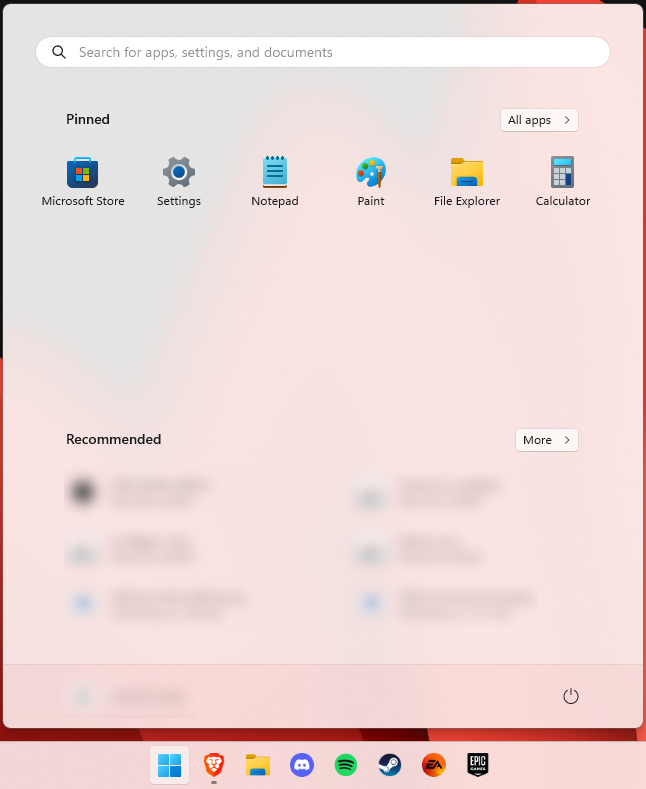
La prima cosa che chiunque noterà dopo il passaggio a Windows 11 è la sorprendente differenza visiva. L'intera interfaccia è più fluida, pulita e minimalista rispetto a Windows 10, somigliando anche a macOS in alcuni casi. Forse il cambiamento più evidente nell'aspetto è il menu di avvio ed barra delle applicazioni posizione, che ora è in basso al centro. In realtà è molto carino, ma se sei una persona che ama la familiarità, non preoccuparti, puoi spostarlo di nuovo a sinistra.
Barra delle applicazioni e menu Start centralizzati
Inoltre, noterai che la barra delle applicazioni include un'icona di Microsoft Teams per impostazione predefinita (che puoi, ovviamente, rimuovere) e che i Live Tiles sono scomparsi. Anche la sezione Notizie e interessi è stata rimossa o, per così dire, sostituita. A differenza di Windows 10, notizie, previsioni del tempo e altre informazioni vengono ora visualizzate come widget.
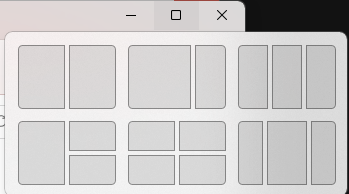
Per migliorare la pulizia dell'interfaccia utente, Microsoft ha anche migliorato il 'Layout a scatto' funzionalità per aiutarti a organizzare meglio le finestre e a massimizzare lo spazio sullo schermo. È simile al raggruppamento di app sul tuo smartphone. In Windows 10 questa funzionalità è leggermente limitata, poiché richiede il ridimensionamento e il trascinamento manuale. In Windows 11, puoi semplicemente passare il mouse sull'opzione minimizza/massimizza su una finestra, seleziona un layout e inserisci le finestre lì.
Layout a scatto
2. Nuove funzionalità di accessibilità
Microsoft ha sicuramente prestato attenzione all'accessibilità con Windows 10, ma Windows 11 porta questo aspetto a un livello completamente nuovo.
Uno dei modi in cui Windows 11 ha portato le cose a un livello superiore è aggiungendo il tanto atteso "Sottotitoli in tempo reale" funzionalità e opzioni avanzate dell'Assistente vocale.
I sottotitoli in tempo reale si applicano sia ai contenuti multimediali riprodotti sul PC sia al tuo discorso quando utilizzi il microfono. Tieni presente che, come con quasi tutti i tipi di sottotitoli, devi essere preparato a un potenziale ritardo. Tuttavia, è appena percettibile e non toglie nulla all'utilità di questa fantastica nuova funzionalità.
Come per l' Narratore, ci sono tre nuovi pacchetti vocali tra cui scegliere. Microsoft ha cercato di porre l'accento su una voce più naturale di quella a cui siamo abituati. Quindi ora puoi scegliere tra Aria, Jenny e Guy, che leggeranno ad alta voce praticamente qualsiasi cosa dal tuo schermo. Oltre a questo, Microsoft ha anche ampliato l'elenco dei display braille supportato dalla funzione Assistente vocale. Per gli utenti con ansia o difficoltà di concentrazione, un'aggiunta gradita è l'app Focus, che non fa più parte dell'app Orologio. Ora è separato e chiamato "Sessioni focalizzate", attivando automaticamente la modalità Non disturbare quando attivata. Blocca tutti i popup e i flash e ti consente di lavorare in tutta tranquillità finché non sei pronto a spegnerlo.
3. App Android
Gli utenti Android potrebbero rallegrarsi! Windows 11 supporta ora l'uso delle tue applicazioni preferite.
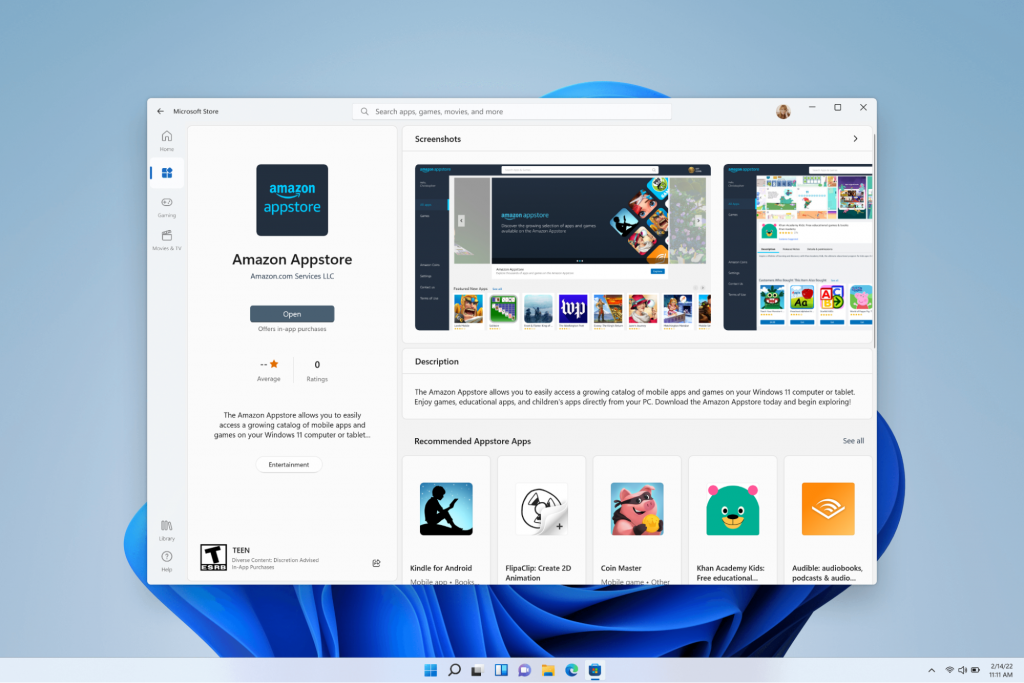
Microsoft ha fatto questo integrando Amazon Appstore al Microsoft Store di Windows 11. Da lì puoi scaricare le tue app Android preferite e utilizzarle sul tuo PC in una finestra simile a quella di uno smartphone.
Sfortunatamente al momento non sono supportate molte app, ma Microsoft sta lavorando per rendere possibile l'emulazione per molte altre. Inoltre, al momento l'opzione è disponibile solo in regioni specifiche: dai un'occhiata se sei uno dei fortunati.
4. Prestazioni di gioco migliorate
I giocatori accaniti saranno felici di sapere che Microsoft ha compiuto alcuni sforzi per semplificare Windows 11 per le loro esigenze di gioco.
Per offrire ai giocatori un'esperienza visiva eccezionale, Windows 11 offre "HDR automatico" caratteristica. Finché il tuo monitor è compatibile con HDR, questa funzione regolerà automaticamente i colori, la luminosità e il contrasto dei giochi senza alcun input da parte tua.
Un altro aggiornamento è Archiviazione diretta, che ci è già stato presentato in Windows 10. In Windows 11, è stato migliorato per ottimizzare ancora meglio i tempi di caricamento e l'efficienza complessiva delle prestazioni di gioco. La predisposizione affinché funzioni in modo ottimale è che il tuo dispositivo abbia un SSD NVMe.
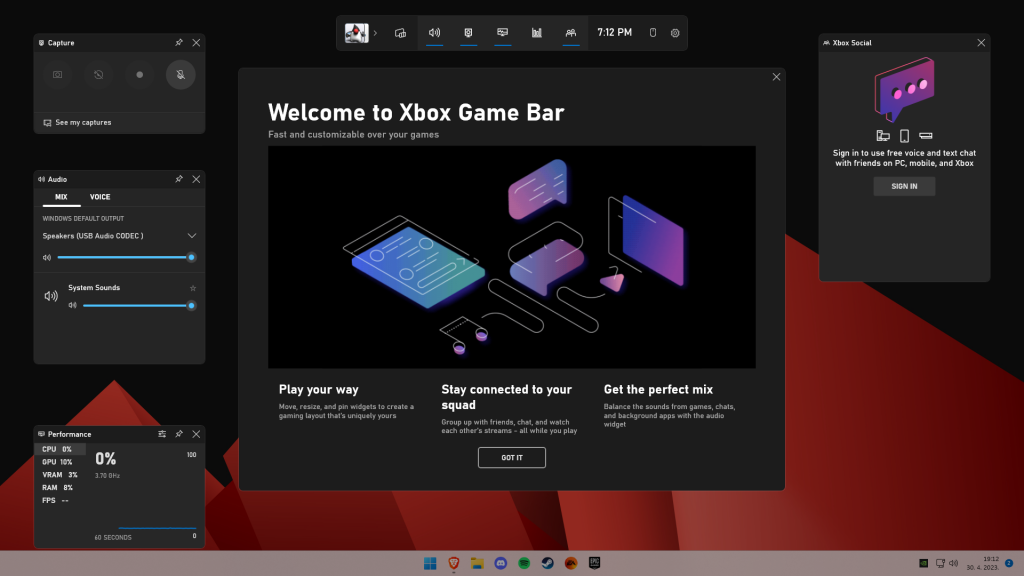
Le Barra di gioco Xbox aiuta anche i giocatori a vivere un'esperienza più fluida. Consente screenshot del gioco, visualizzazione dei processi in esecuzione (simile al Task Manager), monitoraggio delle prestazioni della CPU e della GPU e del frame rate, integrazione dell'app Xbox e altro ancora. C'è anche una serie di widget che ora puoi utilizzare con la barra di gioco, ad esempio il widget Spotify.
Barra di gioco Xbox
Un'altra interessante aggiunta è Xbox Game Pass, che sblocca centinaia di giochi da giocare sulla tua app Xbox, con nuove aggiunte in arrivo ogni mese.
5. Controllo intelligente dell'app
Oltre a un nuovo aspetto elegante e una migliore accessibilità per tutti gli utenti, Windows 11 include anche un potenziamento della sicurezza. Tieni presente che questa funzionalità è disponibile solo su installazioni pulite di Windows 11.
Controllo intelligente dell'app (SAC) è una nuova funzionalità basata sull'intelligenza artificiale progettata per proteggere il tuo PC da potenziali minacce. Blocca app e adware non affidabili e aiuta a rilevare app potenzialmente indesiderate, mantenendo le prestazioni del tuo PC e mantenendo il sistema sicuro.
Viene fornito con un 'Valutazione' modalità, che dovresti assolutamente selezionare quando esegui SAC per la prima volta. In questo modo, l'app monitora il tuo utilizzo e valuta se sei un candidato per SAC. Alcuni utenti hanno bisogno che sia sempre acceso, per altri potrebbe essere troppo fonte di distrazione. La modalità di valutazione attiverà o disattiverà SAC in base all'utilizzo.
Non disabilitare nuovamente SAC a meno che tu non sia assolutamente sicuro di non averne bisogno, poiché riattivarlo richiederà una nuova installazione. Ti consigliamo di non disattivarlo, poiché è una funzionalità utile che protegge sempre i tuoi dati e file dal malware.
Sommario
Abbiamo stuzzicato il tuo interesse nel provare l'ultimo sistema operativo di Microsoft? È una nuova iterazione piuttosto entusiasmante, ma ti lasceremo scoprirlo da solo. Speriamo che vi piaccia!
BitCoinMiner è un malware creato con l'intento di forzare la generazione di sistemi informatici criptovaluta, ovvero Bitcoin. Ciò avviene senza il consenso e la conoscenza di un titolare di computer/sistema. Questo file indesiderato non ha firma digitale o editore poiché i creatori di un'invenzione così atroce non desiderano essere conosciuti.
I dettagli tecnici sui malware BitCoinMiner includono:
Versione del prodotto: 1.0.0.0Nome file originale: crss.exePunto d'entrata: 0x000C5AAE
Valutazione del malware BitCoinMiner
Dopo l'installazione di BitCoinMiner Malware, non c'erano segni visibili di infezione o file di programma installati. Tuttavia, sulla base della ricerca, BitcoinMiner Malware utilizza le risorse della CPU (circa il 50%). Gli utenti di computer hanno riferito di aver riconosciuto un processo sconosciuto utilizzando la maggior parte del loro spazio di elaborazione. il bitcoin miner viene utilizzato dai creatori per penetrare nel sistema di un utente, costringendo in effetti ogni sistema infetto a estrarre Bitcoin di nascosto. Dopo anni di mining, un utente potrebbe discernere che il proprio computer si sta muovendo in modo slouchy e potrebbe persino incontrare varie forme di BSOD. Dopo che i Bitcoin sono stati estratti nel sistema infiltrato, la valuta informatica viene quindi restituita/inviata al creatore del malware. Questa impresa è un modo furbo e ingannevole per guadagnare Bitcoin poiché la valuta sta guadagnando molta popolarità.
Ulteriori informazioni su BitCoinMiner
BitCoinMiner funziona di nascosto. Non ci sono tracce evidenti di questo programma in esecuzione su un sistema informatico. Tuttavia, una volta infiltrato un sistema informatico, l'utente del computer si renderà conto che le risorse della CPU vengono stranamente esaurite, anche mentre il computer è inattivo. Un'altra espressione di BitCoinMiner è l'aggiunta di cookie di vario tipo a un sistema informatico. Questi includono:
Tracciamento dei cookie
Cookie pubblicitari (adware)
Cookie di Casale Media (Spyware)
Cookie Atwola (Spyware)
Cookie Adtech (spyware)
Una volta che BitCoinMiner è presente su un sistema informatico, può potenzialmente rallentarlo e anche creare backdoor come mezzo per installare altri programmi indesiderati e dannosi. Per rimuovere completamente BitCoinMiner Malware dal tuo computer, clicca qui per scaricare e installare Spyhunter.
SmartScreen è un componente anti-phishing e anti-malware basato su cloud fornito in tutte le versioni di Windows 8 (8.1) e Windows 10. Questo componente di sicurezza viene utilizzato anche in diversi browser e programmi come Internet Explorer, Microsoft Edge e Outlook.com. Sebbene questo programma sia abbastanza utile, ci sono state segnalazioni secondo cui SmartScreen sta apparentemente bloccando l'apertura delle app di Microsoft. Secondo alcuni utenti, ricevono solo il messaggio di errore "Impossibile raggiungere Windows SmartScreen in questo momento" ogni volta che tentano di aprire app dalla suite Windows integrata come Foto, Posta, Allarmi, Mappe, ecc. Ogni volta che Windows SmartScreen è inattivo o irraggiungibile su un PC di un utente finale, il tuo computer non sarà in grado di scaricare nulla sia nei canali ufficiali che in quelli non ufficiali. Questo errore potrebbe essere dovuto a un account Windows danneggiato, oppure potrebbe essere che SmartScreen sia disabilitato da Windows Defender Security Center o potrebbe essere inattivo a causa di un problema di MS. Inoltre, l'errore potrebbe essere causato anche da una voce proxy.
Opzione 1 – Assicurati che SmartScreen sia abilitato
Prima di ogni altra cosa, la prima cosa che devi fare è controllare se SmartScreen è abilitato in quanto potrebbe essere il motivo per cui stai ricevendo l'errore. Puoi verificarlo semplicemente accedendo al Centro sicurezza di Windows Defender. Per fare ciò, seguire i passaggi seguenti.
Toccare i tasti Win + R per aprire la finestra di dialogo Esegui.
Quindi, digitare "ms-settings: Windows Defender"Nel campo e premi Invio per aprire Windows Defender Security Center.
Successivamente, fai clic sul pulsante Apri Windows Defender Security Center in Sicurezza di Windows.
Quindi fare clic su Controllo app e browser.
Da lì, assicurati che l'opzione Controlla app e file sia impostata su Avvisa, quindi controlla la stessa cosa per le app Microsoft Edge e SmartScreen per Microsoft Store.
Se si scopre che SmartScreen è effettivamente disabilitato, è necessario riavviare il computer dopo aver apportato alcune modifiche e quindi verificare se il problema è stato risolto al successivo avvio.
Opzione 2: verificare se SmartScreen è inattivo per manutenzione
Un altro possibile motivo per cui SmartScreen non funziona è che potrebbe essere programmato per la manutenzione. Quando SmartScreen è programmato per la manutenzione, diventerà irraggiungibile per molti utenti allo stesso tempo e quindi prima di passare a procedure di risoluzione dei problemi non necessarie, è necessario verificare se SmartScreen è inattivo per manutenzione o meno.
Opzione 3 – Prova a disabilitare il server proxy
Se applicabile, puoi provare a disabilitare il server proxy per riparare SmartScreen. Alcuni utenti hanno segnalato di aver risolto il problema dopo aver disabilitato l'uso di un server proxy utilizzando il modo integrato. In alcuni casi, alcuni server proxy possono interferire con il componente SmartScreen e renderlo inutilizzabile. Tuttavia, se non si utilizza un server proxy, è sufficiente saltare questa opzione e passare al successivo, altrimenti seguire i passaggi seguenti per disabilitare il server proxy.
Toccare i tasti Win + R per aprire la finestra di dialogo Esegui.
Quindi, digitare "ms-settings: rete-proxy"Nel campo e premi Invio per aprire la scheda Proxy in Impostazioni.
Successivamente, scorri verso il basso fino a Impostazione manuale del proxy e assicurati che il pulsante di attivazione / disattivazione dell'opzione "Usa un server proxy" sia disattivato.
Ora riavvia il PC e verifica se il problema è stato risolto al successivo avvio.
Opzione 4: prova a creare un nuovo account utente di Windows
Ci sono alcuni utenti che sono stati in grado di risolvere il problema semplicemente creando un nuovo account utente di Windows. Sebbene questa soluzione ti farà perdere un paio di impostazioni applicate tramite il tuo account utente, è effettivamente efficace nell'eludere l'errore "Windows SmartScreen non può essere raggiunto in questo momento". Per creare un nuovo account utente di Windows, ecco cosa devi fare:
Toccare i tasti Win + R per aprire la finestra di dialogo Esegui.
E quindi digitare "ms-settings: otherusers"Nel campo e premi Invio per aprire la scheda Famiglia e altre persone nel menu Account.
Successivamente, fai clic sull'opzione "Aggiungi qualcun altro a questo PC", quindi fai clic su "Non ho le informazioni di accesso di questa persona.
Successivamente, inserisci le credenziali dell'utente come e-mail, password, data di nascita, ecc., Quindi fai clic su Avanti. Tieni presente che se desideri creare un nuovo account utente locale, fai clic su Aggiungi un utente senza account Microsoft.
Dopo aver creato il nuovo account utente di Windows, fai clic sull'icona Start, quindi fai clic sull'icona dell'account e scegli Esci.
Dopo aver effettuato l'accesso, controlla se SmartScreen ora funziona correttamente o meno.
Ci sono momenti in cui la ricerca di Windows non funziona e non avresti idea del motivo per cui è successo poiché non fornisce alcun codice di errore. In questi casi, è necessario controllare i registri degli errori nel Visualizzatore eventi per saperne di più sul problema. Da lì, cerca un errore con l'ID evento 3104 nei registri degli errori di Windows e se vedi un messaggio di errore che dice "Enumerazione delle sessioni utente per generare pool di filtri non riuscita", continua a leggere poiché questo post ti guiderà nella risoluzione del problema . Oltre al messaggio di errore, potresti anche visualizzare ulteriori informazioni nella sezione dei dettagli del registro che dice "(HRESULT: 0x80040210) (0x80040210)". Questo tipo di errore è molto probabilmente causato da qualcosa che impedisce l'inizializzazione della funzione di ricerca. Molti utenti presumevano che potesse essere dovuto a Cortana, ma in realtà non lo è. Mentre alcuni utenti hanno anche segnalato di aver riscontrato il problema dopo aver riavviato i propri computer. Questo errore è stato segnalato anche con lo stesso ID evento 3104 su Windows Server. Secondo i ricercatori di sicurezza, questo errore potrebbe essere causato da problemi nella voce di registro della ricerca di Windows. Potrebbe anche essere dovuto a un problema con l'account SYSTEM in cui non è stato aggiunto a DCOM Security. È anche possibile che la funzione di ricerca di Windows non sia stata inizializzata. Per correggere questo errore, puoi provare a ricostruire manualmente l'indice di ricerca o eseguire lo strumento di risoluzione dei problemi di ricerca e indicizzazione. Puoi anche controllare il tipo di avvio del servizio di ricerca di Windows o provare a modificare il registro.
Opzione 1 – Prova a ricostruire manualmente l'indice di ricerca
La prima cosa che puoi fare per risolvere il problema è ricostruire manualmente l'indice di ricerca. Puoi farlo andando su Pannello di controllo> Opzioni di indicizzazione e da lì, fai clic su Avanzate. Successivamente, vai alla scheda Impostazioni indice e quindi fai clic su Ricostruisci> OK. Al termine, controlla se il problema è stato risolto.
Opzione 2: prova a eseguire lo strumento di risoluzione dei problemi di ricerca e indicizzazione
È inoltre possibile eseguire lo strumento di risoluzione dei problemi di ricerca e indicizzazione in Windows 10 poiché controlla se le impostazioni sono a posto e corregge automaticamente eventuali problemi con la funzione di ricerca di Windows 10. Per eseguire questo strumento di risoluzione dei problemi, fai clic sul pulsante Start e seleziona Impostazioni> Aggiornamenti e sicurezza> Risoluzione dei problemi. Da lì, seleziona lo strumento di risoluzione dei problemi di ricerca e indicizzazione. Una volta completata la risoluzione dei problemi, riavvia il computer e verifica se ha risolto l'errore.
Opzione 3: prova a controllare il tipo di avvio del servizio di ricerca di Windows
In questa opzione, è necessario verificare il tipo di avvio del servizio di ricerca di Windows poiché il servizio non verrà avviato. Per fare ciò, fare riferimento a questi passaggi:
Toccare i tasti Win + R per aprire l'utilità Esegui e digitare "services.msc" nel campo, quindi toccare Invio per aprire Gestione servizi.
Quindi, dall'elenco dei servizi, cerca il servizio di ricerca di Windows o WSearch. Una volta trovato, fai clic destro su di esso e seleziona Proprietà.
Successivamente, cambia il tipo di avvio in automatico e fai clic sul pulsante Start se il servizio è nello stato di arresto.
Ora fai clic sui pulsanti Applica e OK per salvare le modifiche apportate e quindi riavviare il computer.
Opzione 4: prova a modificare la voce del registro per la ricerca di Windows
Prima di applicare alcune modifiche al registro, è necessario creare prima un punto di Ripristino configurazione di sistema. Una volta che hai coperto, segui questi passaggi:
Tocca i tasti Win + R per aprire l'utilità Esegui e digita "Regedit" nel campo e tocca Invio per aprire l'editor del registro.
Se viene visualizzata una richiesta di controllo dell'account utente, fare clic su Sì per procedere.
Dopo aver aperto l'Editor del Registro di sistema, accedere a questo percorso del registro: HKEY_LOCAL_MACHINESOFTWAREMicrosoftWindows Search
Da lì, fai clic su Ricerca di Windows e cerca la chiave denominata "SetupCompletedSuccessfully" e modifica il suo valore in "0". Basta fare clic destro su di esso e selezionare Modifica.
Quindi immettere "0" come dati valore e fare clic su OK per salvare le modifiche apportate.
Esci dall'Editor del Registro di sistema e riavvia il computer.
Ora controlla se l'enumerazione delle sessioni utente per generare pool di filtri non è riuscita o no.
WeatherGenie è un'estensione del browser che consente agli utenti di controllare il tempo corrente in qualsiasi città in qualsiasi momento. Questa estensione aggiunge l'opzione di ricerca "Meteo:" alla nuova scheda e cambia il motore di ricerca predefinito in Yahoo.com. Annuncia anche le Entità del Registro di sistema che ne consentono l'esecuzione ogni volta che il computer viene riavviato, inoltre vengono aggiunti diversi pianificatori di attività per consentirne l'esecuzione in diversi momenti della giornata.
Durante l'installazione di questa estensione, monitora i dati di navigazione dal tuo computer. Puoi anche visualizzare annunci iniettati aggiuntivi, link sponsorizzati e annunci pop-up tramite le sessioni del browser. I giochi meteo sono stati contrassegnati come browser hijacker da diversi scanner antivirus e pertanto non è consigliabile tenerli sul tuo computer. È contrassegnato come potenzialmente indesiderato per la rimozione facoltativa.
Informazioni sui browser hijacker
Il dirottamento del browser è un tipo molto comune di frode online in cui le impostazioni del browser Web vengono modificate per consentirgli di fare cose che non intendi. I dirottatori del browser potrebbero fare una varietà di cose sul tuo PC. Spesso, i dirottatori forzano gli accessi ai siti di loro preferenza per aumentare il traffico mirato generando maggiori guadagni pubblicitari o per guadagnare una commissione per ogni utente che visita lì. Anche se può sembrare ingenuo, tutti i browser hijacker sono dannosi e quindi sempre considerati rischi per la sicurezza. Non appena il malware attacca il tuo computer o laptop, inizia a incasinare le cose che rallentano il tuo sistema fino a una scansione. Nel peggiore dei casi, potresti essere spinto ad affrontare anche gravi minacce malware.
Come puoi sapere se il browser Web è stato dirottato?
I sintomi che un browser Internet viene dirottato includono:
1. noti modifiche non autorizzate alla home page del tuo browser web2. Anche il segnalibro e la nuova scheda vengono modificati3. le impostazioni essenziali del browser Web vengono modificate e i siti indesiderati o non sicuri vengono inseriti nell'elenco dei siti attendibili4. stai ricevendo nuove barre degli strumenti a cui non hai mai visto prima5. Noterai che pop-up casuali iniziano a essere visualizzati regolarmente6. Le pagine Web si caricano lentamente ea volte incomplete7. non è possibile accedere a determinate pagine Web, come siti Web relativi a software di sicurezza.
In che modo un PC viene infettato da un browser hijacker?
Esistono diversi modi in cui il tuo PC può essere infettato da un browser hijacker. Di solito arrivano tramite e-mail di spam, reti di condivisione di file o download drive-by. Possono essere inclusi con barre degli strumenti, BHO, componenti aggiuntivi, plug-in o estensioni del browser. Altre volte potresti aver erroneamente accettato un browser hijacker come parte di un pacchetto software (generalmente freeware o shareware). Un buon esempio di alcuni popolari browser hijacker include Conduit, Anyprotect, Babylon, SweetPage, DefaultTab, RocketTab e Delta Search, ma i nomi cambiano regolarmente. L'esistenza di qualsiasi browser hijacker sul tuo sistema potrebbe ridurre sostanzialmente l'esperienza di navigazione, registrare le tue attività su Internet che portano a problemi di privacy critici, ridurre le prestazioni complessive del sistema e causare anche instabilità del software.
I modi migliori per sbarazzarsi dei dirottatori del browser
Alcuni dirottamenti del browser possono essere semplicemente invertiti identificando ed eliminando il software malware corrispondente dal pannello di controllo. Tuttavia, molti dirottatori sono più difficili da trovare o eliminare in quanto potrebbero collegarsi a determinati file di computer cruciali che consentono loro di operare come un processo necessario del sistema operativo. Inoltre, i dirottatori del browser potrebbero modificare il registro del computer, quindi potrebbe essere molto difficile ripararlo manualmente, soprattutto se non sei un individuo molto esperto di tecnologia. Puoi scegliere la rimozione automatica del dirottatore del browser semplicemente installando ed eseguendo un'applicazione anti-malware affidabile. SafeBytes Anti-Malware rileva tutti i tipi di dirottatori, come WeatherGenie, ed elimina ogni traccia in modo rapido ed efficiente. Utilizza un ottimizzatore per PC insieme al tuo software antivirus per riparare vari problemi di registro, rimuovere le vulnerabilità del sistema e migliorare le prestazioni del tuo computer.
Come sbarazzarsi di malware che blocca l'installazione di antimalware?
Praticamente tutti i malware sono dannosi e gli effetti del danno possono variare in base al tipo specifico di malware. Alcuni malware fanno di tutto per impedirti di scaricare o installare qualsiasi cosa sul tuo PC, in particolare i programmi software antivirus. Se stai leggendo questo, è probabile che tu sia bloccato con un'infezione malware che ti impedisce di scaricare o installare il programma Safebytes Anti-Malware sul tuo sistema. Fare riferimento alle istruzioni di seguito per sbarazzarsi del malware in modi alternativi.
Rimuovi malware in modalità provvisoria
La modalità provvisoria è in realtà una versione speciale di base di Windows in cui vengono caricati solo i servizi minimi necessari per impedire il caricamento di virus e anche altri programmi problematici. Nel caso in cui il malware blocchi l'accesso a Internet e influisca sul tuo computer, avviandolo in modalità provvisoria puoi scaricare l'anti-malware ed eseguire una scansione limitando i possibili danni. Per accedere alla modalità provvisoria o alla modalità provvisoria con rete, premere il tasto F8 durante l'avvio del PC o eseguire MSConfig e individuare le opzioni "Avvio sicuro" nella scheda "Avvio". Una volta che sei in modalità provvisoria, puoi tentare di installare il tuo software anti-malware senza l'ostacolo del malware. Dopo l'installazione, esegui lo scanner malware per eliminare la maggior parte delle infezioni standard.
Passa a un browser Internet alternativo
Alcuni malware prendono di mira principalmente browser Internet specifici. Se questa è la tua situazione, usa un altro browser Internet in quanto può aggirare il virus informatico. La soluzione migliore per evitare questo problema è optare per un browser Web noto per le sue funzionalità di sicurezza. Firefox contiene Phishing e Malware Protection per aiutarti a rimanere al sicuro online.
Crea un'unità antivirus USB avviabile
Ecco un'altra soluzione che utilizza un software antivirus USB portatile in grado di scansionare il tuo sistema alla ricerca di malware senza bisogno di installazione. Segui questi passaggi per utilizzare un'unità flash USB per pulire il tuo computer danneggiato.
1) Scarica l'antimalware su un PC privo di virus.2) Inserire l'unità USB sullo stesso computer.3) Fare doppio clic sull'icona Setup del programma anti-malware per eseguire l'Installazione guidata.4) Scegli l'unità flash come posizione per il salvataggio del file. Seguire le istruzioni per completare il processo di installazione.5) Ora trasferisci l'unità flash sul computer infetto.6) Esegui Safebytes Anti-malware direttamente dall'unità flash facendo doppio clic sull'icona.7) Fare clic su "Esegui scansione" per eseguire una scansione antivirus del computer interessato.
Principali caratteristiche di SafeBytes Anti-Malware
Oggi uno strumento anti-malware può proteggere il tuo computer o laptop da varie forme di minacce online. Ma come scegliere il migliore tra i numerosi software di protezione dal malware disponibili sul mercato? Forse potresti essere consapevole del fatto che ci sono diverse società e strumenti anti-malware da considerare. Alcuni di loro sono fantastici, ma ci sono molte applicazioni scamware che fingono di essere un vero software anti-malware in attesa di devastare il computer. Quando cerchi uno strumento anti-malware, scegline uno che fornisca una protezione affidabile, efficiente e completa contro tutti i virus e malware conosciuti. Uno dei software altamente raccomandati è SafeBytes AntiMalware. SafeBytes vanta una superba storia di servizi eccellenti e i clienti ne sono contenti. Safebytes è una delle società affermate di soluzioni per PC, che offre questo strumento anti-malware completo. Dopo aver installato questo software, il sofisticato sistema di protezione di SafeByte assicurerà che nessun virus o malware possa penetrare nel tuo computer. SafeBytes anti-malware porta la protezione del PC a un livello completamente nuovo con le sue funzionalità avanzate. I seguenti sono alcuni dei grandi:
Protezione attiva: SafeBytes fornisce una sicurezza completa e in tempo reale per il tuo PC. Ispezionerà il tuo personal computer alla ricerca di attività sospette in ogni momento e proteggerà il tuo personal computer dall'accesso illegale.
Robusta protezione antimalware: Safebytes si basa sul miglior motore antivirus del settore. Questi motori possono trovare ed eliminare le minacce anche durante le prime fasi di un'epidemia di malware.
Scansione veloce: Il motore di scansione malware ad alta velocità di SafeBytes riduce i tempi di scansione e prolunga la durata della batteria. Allo stesso tempo, identificherà e rimuoverà efficacemente i file di computer infetti o qualsiasi minaccia online.
Internet Security: SafeBytes controlla e fornisce una classifica di sicurezza univoca per ogni sito Web visitato e blocca l'accesso alle pagine Web considerate siti di phishing, proteggendoti così dal furto di identità o che contengono software dannoso.
Utilizzo molto basso della CPU e della memoria: SafeBytes è uno strumento leggero. Consuma una quantità molto piccola di potenza di elaborazione mentre viene eseguito in background, quindi sei libero di utilizzare il tuo PC basato su Windows come desideri.
Supporto Premium: Per qualsiasi problema tecnico o assistenza sul prodotto, puoi ottenere assistenza professionale 24 ore su 7, XNUMX giorni su XNUMX tramite chat ed e-mail. Per concludere, SafeBytes Anti-Malware è ottimo per proteggere il tuo laptop o computer da tutti i tipi di minacce malware. I problemi di malware diventeranno un ricordo del passato quando utilizzerai questo programma software. Quindi, se stai cercando un programma antivirus completo che sia comunque facile da usare, SafeBytes Anti-Malware è esattamente ciò di cui avrai bisogno!
Dettagli tecnici e rimozione manuale (utenti avanzati)
Per rimuovere WeatherGenie manualmente, vai all'elenco Aggiungi/Rimuovi programmi nel Pannello di controllo e scegli il programma che desideri rimuovere. Per le estensioni del browser Internet, vai su Addon/Gestione estensioni del tuo browser e scegli il plug-in che desideri disattivare o rimuovere. Probabilmente vorrai anche ripristinare le impostazioni di configurazione predefinite del tuo browser. Per garantire la rimozione completa, esaminare manualmente il disco rigido e il registro di Windows per quanto segue ed eliminare o ripristinare i valori secondo necessità. Tieni presente che solo gli utenti esperti dovrebbero tentare di modificare manualmente il registro perché l'eliminazione di un singolo file di sistema critico provoca un problema serio o addirittura un arresto anomalo del sistema. Inoltre, alcuni malware sono in grado di replicare o impedirne l'eliminazione. Si consiglia di eseguire il processo di rimozione in modalità provvisoria.
File:
%UserProfile%\Application Data\Microsoft\%random%.exe %System Root%\Samples %windows%\system32\drivers\Search.weather-genie.com.sys %Profilo utente%\Impostazioni locali\Temp %Documenti e impostazioni %\Tutti gli utenti\Menu Start\Programmi\Search.weather-genie.com %Documents and Settings%\All Users\Application Data\ %Programmi%\Search.weather-genie.com C:\ProgramData\%numeri casuali% \ Cerca ed elimina: doguzeri.dll 3948550101.exe 3948550101.cfg
Registro di sistema:
HKEY_LOCAL_MACHINE\SOFTWARE\Microsoft\Windows NT\CurrentVersion\Image File Execution Options\msseces.exe Debugger = svchost.exe HKEY_LOCAL_MACHINE\SOFTWARE\Microsoft\Windows\CurrentVersion\Uninstall\Search.weather-genie.com HKEY_CURRENT_USER\Software\Microsoft\Windows \CurrentVersion\Impostazioni Internet WarnOnHTTPSToHTTPRedirect = 0 HKEY_LOCAL_MACHINE\SOFTWARE\Microsoft\Windows\CurrentVersion\Impostazioni Internet WarnOnHTTPSToHTTPRedirect = 0 HKEY_LOCAL_MACHINE\SOFTWARE\Microsoft\Windows NT\CurrentVersion\SystemRestore DisableSR = 1 HKEY_LOCAL_MACHINE\SOFTWARE\Microsoft\Windows NT\CurrentVersion Opzioni di esecuzione file\ekrn.exe Debugger = svchost.exe HKEY_LOCAL_MACHINE\SOFTWARE\Microsoft\Windows NT\CurrentVersion\Image File Execution Options\msascui.exe Debugger = svchost.exe HKEY_LOCAL_MACHINE\SOFTWARE\Microsoft\Windows\CurrentVersion\Run 3948550101 HKEY_CURRENT_USER\ Software\Microsoft\Windows\CurrentVersion\Run\xas HKEY_CURRENT_USER\Software\Search.weather-genie.com
Se stai eseguendo il servizio Windows Update ma hai deciso di interromperlo ma hai riscontrato un messaggio di errore che dice "Impossibile interrompere il servizio Windows Update", continua a leggere poiché questo post ti aiuterà a risolvere il problema. Questo tipo di errore viene visualizzato quando si utilizza il prompt dei comandi per interrompere il servizio Windows Update, soprattutto se si utilizza cmd senza privilegi di amministratore. Molti utenti hanno riferito di non essere in grado di disabilitare l'aggiornamento automatico di Windows in Windows 10 utilizzando il prompt dei comandi. Il comando utilizzato per arrestare il servizio Windows Update è il comando "net stop wuauserv". Tuttavia, quando alcuni utenti hanno eseguito questo comando, hanno ricevuto il messaggio di errore. Quindi, se sei uno di questi utenti che non possono interrompere il servizio Windows Update tramite il prompt dei comandi, puoi provare a risolverlo utilizzando PID e controllando le dipendenze del servizio. Per maggiori dettagli, segui le opzioni fornite di seguito.
Opzione 1: prova a interrompere il servizio Windows Update tramite PID
Nel caso non lo sapessi, ogni servizio o processo in esecuzione ha il suo ID o PID univoco e puoi trovarlo nel Task Manager. Puoi usarlo per interrompere il servizio Windows Update. Come? Fare riferimento a questi passaggi:
Tocca i tasti Ctrl + Maiusc + Esc per aprire Task Manager.
Successivamente, vai alla scheda Servizi e cerca il servizio denominato "wuauserv" e ottieni il suo PID.
Successivamente, digita "cmd" nella ricerca Start di Windows e fai clic con il pulsante destro del mouse su Prompt dei comandi dai risultati della ricerca, quindi seleziona l'opzione "Esegui come amministratore".
Dopo aver aperto il prompt dei comandi con privilegi di amministratore, eseguire questo comando: taskkill / f / pid
Nota: Devi sostituire " ” con il PID del servizio “wuauserv”. Ad esempio, il PID è 6676, quindi il comando dovrebbe essere "taskkill /f /pid 6676".
Dopo aver eseguito il comando, verrà visualizzato questo messaggio sullo schermo "SUCCESSO: il processo con PID 6676 è stato terminato" che indica che è stato arrestato correttamente il servizio Windows Update.
Opzione 2: prova a controllare le dipendenze del servizio
Le dipendenze di un servizio Windows in Windows 10 si verificano quando i servizi Windows dipendono da altri servizi. È il caso del servizio Windows Update: dipende anche da tre diversi servizi come Remote Procedure Call o servizio RPC, DCOM Server Process Launcher e RPC Endpoint Mapper. Ciò significa che se due di questi servizi non funzionano come previsto, anche il servizio dipendente sarà interessato. Questo potrebbe essere il motivo per cui il servizio Windows Update non può essere avviato.
Toccare i tasti Win + R per aprire la finestra di dialogo Esegui.
Quindi, digitare "services.msc" nel campo e premere Invio per aprire i servizi di Windows.
Dall'elenco dei servizi, cercare i seguenti servizi:
Servizio RPC (Remote Procedure Call)
Avvio processo server DCOM
Mappatore endpoint RPC
Dopo aver trovato questi servizi, fare doppio clic su ciascuno di essi e verificare se il tipo di avvio per tutti è impostato su Automatico e lo stato del servizio è impostato su In esecuzione o meno.
Se lo stato del servizio non è in esecuzione, fare clic sul pulsante Avvia. Successivamente, controlla se ora puoi eseguire il servizio Windows Update.







 Nel mondo di oggi qualsiasi professionista, qualunque sia il design, la stampa, il web design o simili, utilizza uno o più programmi Adobe. Adobe si è affermato come un software indispensabile per qualsiasi tipo di lavoro serio e persino amatoriale. Purtroppo nell'ultimo software di Windows 11 Adobe in alcuni casi può rallentare il computer e caricare la CPU. Se sei uno di questi sfortunati utenti, continua a leggere perché abbiamo alcune cose che puoi fare per risolvere questo problema.