Logitech a annoncé l'ordinateur de poche de jeu Logitech G CLOUD, un peu un concurrent de STEAM Deck. Un peu, parce que la raison en est que, contrairement à Deck, cet appareil n'offre pas une puissance énorme pour exécuter des jeux PC localement, mais il est plutôt conçu avec un seul objectif en tête pour se connecter aux jeux en nuage et vous permettre de jouer à des jeux de cette façon.
L'appareil est doté d'un écran de 7 pouces avec une résolution de 1080p dans un rapport de 16: 9 avec un taux de rafraîchissement de 60 Hz, une manette analogique, un D-pad, 4 boutons d'action et des déclencheurs. À l'intérieur de l'appareil bat Snapdragon 720G (processeur utilisé dans la plupart des téléphones Android), 4 Go de RAM LPDDR4X et 64 Go de stockage interne. Comme on le voit, le matériel est beaucoup moins impressionnant que celui qui est emballé à l'intérieur du pont STEAM, mais comme indiqué, cet ordinateur de poche n'est pas destiné à exécuter des jeux PC en natif, donc ce matériel suffira à son objectif.
Logitech s'est associé à Nvidia et Microsoft pour ajouter GeForce maintenant et l'accès Xbox Cloud Gaming à son appareil. Si vous avez un compte sur l'un de ces services, vous pouvez les utiliser pleinement sur l'ordinateur de poche de jeu Logitech G Cloud. Vous pouvez également jouer à certains jeux Android via le Google Play Store, mais l'objectif principal est le jeu en nuage.
Le prix de 350 $ USD n'est pas très impressionnant puisque STEAM Deck, qui est un appareil beaucoup plus performant, fonctionne pour 400 $ USD, car la différence de seulement 50 $ USD Deck a un avantage, et le prix lui-même est un point dur pour la vente. et si nous plaçons dans ce mélange des ordinateurs de poche rétro qui descendent aussi bas que 100 $ USD, Logitech est dans une position délicate. A noter que la Nintendo Switch est à 300$ USD.
Avez-vous besoin d'aide avec votre appareil ?
Notre équipe d'experts peut vous aider
Dépannage.Les experts techniques sont là pour vous !
Impossible de trouver des jeux sur Twitch est une erreur courante qui arrive à une grande variété de personnes. Le problème peut être attribué à des problèmes de navigateur à d'autres, comme l'infection par un logiciel malveillant. Dans ce guide, nous vous fournirons des correctifs courants pour résoudre ce problème afin que vous puissiez continuer à regarder votre streamer préféré.
Déconnectez-vous de Twitch, puis reconnectez-vous
S'il s'agit d'un problème de navigateur ou d'un problème dans le système Twitch, il suffit de se déconnecter, puis de se reconnecter, car les informations sur le compte seront renvoyées à la plate-forme Twitch.
Actualisez l'application
Parfois, les serveurs ont un trafic élevé et peuvent être surchargés, actualisez l'application dans le coin supérieur gauche pour recharger le contenu.
Utiliser le navigateur au lieu de l'application Twitch
Si vous rencontrez toujours des problèmes avec l'application, ouvrez le site Web de Twitch et accédez à son contenu.
Fermer twitch
Mais dans le gestionnaire de tâches. Parfois, il ne suffit pas de le fermer via le bouton X, certains problèmes persistent et l'application est toujours en cours d'exécution en arrière-plan. Ouvrez le gestionnaire de tâches et fermez-le à partir de là.
Système de scan pour les logiciels malveillants
Analysez l'ensemble du système à la recherche de logiciels malveillants, divers logiciels malveillants peuvent arrêter les contractions et causer des problèmes.
Réinstaller l'application
Si tout le reste a échoué, réinstallez l'application.
Comme vous le savez, le panneau de configuration NVIDIA est le panneau de contrôle central pour tous les appareils qui exécutent les pilotes graphiques fabriqués par NVIDIA. Ce panneau de contrôle est fourni avec le package de lecteur lui-même, c'est pourquoi les utilisateurs n'ont pas besoin de le télécharger ou de le mettre à jour séparément. Cependant, récemment, certains utilisateurs ont signalé que lorsqu'ils essayaient d'apporter des modifications à la configuration dans le panneau de configuration NVIDIA, ils n'y parvenaient pas et rencontraient un message d'erreur indiquant à la place "Accès refusé. Impossible d'appliquer les paramètres sélectionnés à votre système". Si vous avez également reçu le même message d'erreur, vous êtes au bon endroit car cet article vous guidera pour corriger cette erreur dans le panneau de configuration NVIDIA. Il y a plusieurs suggestions données dans cet article pour corriger l'erreur. Vous pouvez essayer d'exécuter le fichier nommé "nvcplui.exe" en tant qu'administrateur ou restaurer la version la plus récente du dossier où se trouve le fichier susmentionné. Vous pouvez également essayer de redémarrer le processus de NVIDIA ou de redémarrer le service du pilote d'affichage NVIDIA ou de mettre à jour les pilotes NVIDIA sur votre ordinateur. Pour plus de détails, reportez-vous à chacune des options ci-dessous.
Option 1 - Essayez d'exécuter le fichier nvcplui.exe en tant qu'administrateur
Appuyez sur les touches Win + E pour ouvrir l'explorateur de fichiers et accédez à ce chemin : C:/Program Files/NVIDIA Corporation/Control Panel/Client
Après cela, recherchez le exe fichier et faites un clic droit dessus, puis sélectionnez l'option Exécuter en tant qu'administrateur.
Ensuite, sélectionnez Oui si un contrôle de compte d'utilisateur ou une invite UAC apparaît.
Option 2 – Essayez de restaurer la version la plus récente du dossier
La prochaine chose que vous pouvez faire pour corriger l'erreur est de restaurer la version la plus récente du dossier où se trouve le fichier nvcplui.exe. Gardez à l'esprit que cette option est délicate, vous devez donc être prudent.
Appuyez sur les touches Win + E pour ouvrir l'Explorateur de fichiers.
Ensuite, accédez à ce chemin: C:/ProgramData/NVIDIA DRS
À partir de là, faites un clic droit sur le dossier DRS et sélectionnez Propriétés.
Après cela, accédez à l'onglet Versions précédentes, Protection du système ou Restauration du système dans la fenêtre Propriétés.
Restaurez maintenant la version la plus récente du contenu dans ce dossier. Cela rétablira l'ancienne configuration de travail de DRS.
Option 3 : redémarrer le processus du panneau de configuration NVIDIA
Appuyez sur les touches Ctrl + Maj + Échap pour ouvrir le Gestionnaire des tâches.
Après avoir ouvert le Gestionnaire des tâches, recherchez le processus nommé NVIDIA Control Panel Application.
Une fois que vous l'avez trouvé, développez-le et cliquez avec le bouton droit sur le sous-processus du panneau de configuration NVIDIA, puis cliquez sur Fin de tâche.
Essayez maintenant d'ouvrir le panneau de configuration NVIDIA à partir du menu Démarrer et voyez si cela fonctionne bien ou non.
Option 4 : redémarrer le service de pilote d'affichage NVIDIA
Appuyez sur les touches Win + R pour ouvrir la boîte de dialogue Exécuter.
Tapez ensuite «services.msc» dans le champ et appuyez sur Entrée pour ouvrir le Gestionnaire des services Windows.
Après avoir ouvert la fenêtre Services, vous verrez une liste de services. À partir de là, recherchez les services nommés «NVIDIA Display Container LS» et double-cliquez dessus pour ouvrir ses propriétés.
Assurez-vous maintenant que le service est démarré. Si ce n'est pas le cas, vous devez le démarrer, sinon, vous devez l'arrêter et le redémarrer. Vous devez également vous assurer que le type de démarrage est défini sur Automatique.
Faites de même pour le service NVIDIA LocalSystem Container.
Redémarrez votre ordinateur et vérifiez si le problème est résolu.
Option 5– Essayez de mettre à jour les pilotes depuis le site officiel de NVIDIA
Si la première et la deuxième options ne fonctionnent pas, vous pouvez également essayer de mettre à jour les pilotes depuis le site Web officiel de NVIDIA. Et si vous ne connaissez pas le type de carte graphique Nvidia sur lequel se trouve votre ordinateur, suivez les étapes ci-dessous:
Appuyez sur les touches Win + R pour ouvrir la boîte de dialogue Exécuter.
Tapez ensuite "dXDIAG»Dans le champ et cliquez sur OK ou appuyez sur Entrée pour ouvrir l'outil de diagnostic DirectX.
De là, vous pouvez voir sur quel type de carte graphique Nvidia se trouve votre système.
Prenez note des informations de votre carte graphique, puis recherchez les meilleurs pilotes pour votre système d'exploitation. Une fois que vous avez téléchargé et installé le fichier, redémarrez votre PC.
Le fichier PST est l'acronyme de Table de rangement privée. Il s'agit d'une structure de fichiers propriétaire utilisée dans la boutique du programme ms-outlook et pour conserver les pièces jointes ainsi que les e-mails, les notifications, les événements de calendrier programmés, et bien plus encore. Cette structure peut également être appelée fichier de dossiers personnels. La limite de stockage ou la taille varie aujourd'hui en fonction de la version d'Outlook que vous avez installée. La taille limite du fichier PST dépend de l'édition que vous avez installée. Outlook 2002 et les versions antérieures ont une limite de mémoire de 2 Go, tandis que les versions ultérieures telles qu'Outlook 2013 ont une limite de mémoire allant jusqu'à 50 Go.
Causes d'erreur
Vous serez étonné de découvrir qu'il n'y a pas une seule cause derrière ce problème. Le fichier peut être endommagé pour plusieurs raisons, notamment:
Infection virale
Récupération du système de fichiers incorrecte
Échec du périphérique de stockage de données
La taille limite de stockage dépasse
Parfois en raison d'une panne de courant lors de l'accès aux fichiers PST
Une fois que ce fichier est corrompu et cassé, il vous met en danger de perdre vos e-mails et pièces jointes importants. De plus, cela vous empêche de recevoir ou d'envoyer des e-mails vers et depuis vos propres associés. Et dans le cas où vous voudriez ajouter de nouveaux contacts, vous êtes grandement gêné. Cela réduit votre productivité. Pour les personnes qui dépendent entièrement du programme Outlook pour communiquer par e-mail et conserver une trace des dates importantes pour lesquelles ils ont défini des rappels et programmés dans leurs calendriers, le problème du fichier PST est un cauchemar. Cela diminue la productivité et les performances.
Informations complémentaires et réparation manuelle
Pour récupérer le fichier endommagé sans supprimer les anciens e-mails, installez un outil de réparation de fichiers PST. Ce dernier est probablement le meilleur moyen de résoudre ce problème sans compromettre vos anciens e-mails et contacts importants. Il existe de nombreuses ressources de réparation. Chaque appareil offre un degré distinct de caractéristiques et de performances. Nous vous invitons à utiliser l'outil de réparation Stellar Phoenix Outlook PST. Non seulement cet outil de réparation résout l'erreur de fichier PST endommagé, mais il aide également à la récupération des données. Avec cet outil particulier, il est possible de récupérer même les fichiers effacés que vous avez supprimés de votre installation Outlook avant que le fichier PST ne soit corrompu. Attendez il y en a plus ! Il est également possible d'augmenter la limite de mémoire en installant cet outil de réparation sur votre ordinateur. Cela signifie que dans le cas où la cause de la corruption du fichier PST était associée à la limite de taille de stockage, cela est facilement résolu. Avec une augmentation de la mémoire, vous pouvez conserver vos anciens e-mails et continuer à stocker les nouveaux e-mails de vos associés. Pour commencer, Cliquez ici pour télécharger Installez Stellar Phoenix Outlook PST Repair sur votre ordinateur personnel et exécutez-le pour restaurer les fichiers PST.
Free Ride Games est un programme de jeu occasionnel de bureau et une application potentiellement indésirable. Il configure son lecteur pour qu'il s'exécute au démarrage avec Windows et installe des fichiers supplémentaires en dehors de ses dossiers d'installation désignés. Le logiciel lit les informations du PC pour afficher des publicités ciblées et exécute un processus en arrière-plan qui ne peut pas être arrêté même en quittant FreeRide Player. Le lecteur fonctionne en plein écran sans contrôles de fenêtre visibles pour quitter ou minimiser, et contient de la publicité non désactivable dans sa fonction. Bien qu'il ne soit pas malveillant, FreeRide Player possède de nombreuses caractéristiques qui, au moment de la publication, ont amené certains programmes antivirus à le désigner comme un logiciel publicitaire potentiellement indésirable. Il a également été associé à des barres d'outils de distribution de logiciels publicitaires telles que GameVance.
À propos des pirates de navigateur
Le piratage de navigateur signifie qu'un code malveillant a le pouvoir sur et a modifié les paramètres de votre navigateur, sans votre consentement. Les logiciels malveillants de pirate de navigateur sont créés pour diverses raisons. En règle générale, les pirates de l'air forceront les visites vers les sites Web de leur préférence, soit pour augmenter le trafic Web générant des revenus publicitaires plus élevés, soit pour gagner une commission pour chaque utilisateur qui s'y rend. Beaucoup de gens pensent que de tels sites Web sont légitimes et inoffensifs, mais c'est faux. Presque tous les pirates de navigateur constituent une menace réelle pour votre sécurité en ligne et il est essentiel de les classer sous les risques de confidentialité. Lorsque le logiciel malveillant attaque votre ordinateur ou votre ordinateur portable, il commence à tout gâcher, ce qui ralentit votre système. Dans le pire des cas, vous serez également poussé à faire face à de graves menaces de logiciels malveillants.
Signes de détournement de navigateur
De nombreux signes peuvent indiquer un détournement de navigateur:
1. vous trouvez des modifications non autorisées sur la page d'accueil de votre navigateur Internet2. lorsque vous entrez une URL, vous vous retrouvez régulièrement dirigé vers un autre site Web que celui que vous vouliez réellement3. le moteur Web par défaut et les paramètres du navigateur par défaut sont modifiés4. découvrez de nouvelles barres d'outils que vous n'avez pas ajoutées5. vous pourriez trouver de nombreuses publicités pop-up sur l'écran de votre ordinateur6. votre navigateur Internet est devenu instable ou commence à fonctionner lentement7. vous êtes bloqué pour accéder à ces sites de fournisseurs de solutions de sécurité.
Comment il infecte votre ordinateur
Les pirates de navigateur peuvent utiliser des téléchargements intempestifs ou des sites Web de partage de fichiers ou même une pièce jointe à un e-mail pour atteindre un ordinateur ciblé. Ils peuvent également provenir de n'importe quel BHO, extension, barre d'outils, add-on ou plug-in avec des objectifs malveillants. En outre, certains logiciels gratuits et partagiciels peuvent mettre le pirate de l'air dans votre ordinateur grâce à la technique du « regroupement ». Un exemple de certains pirates de navigateur notoires comprend Conduit, Anyprotect, Babylon, DefaultTab, SweetPage, Delta Search et RocketTab, mais les noms changent constamment. Le piratage de navigateur peut entraîner de graves problèmes de confidentialité et également le vol d'identité, affecter votre expérience de navigation Web en prenant le contrôle du trafic sortant, ralentir considérablement votre ordinateur personnel en épuisant de nombreuses ressources et entraîner également une instabilité du système.
Comment supprimer un pirate de navigateur
Certains pirates de l'air peuvent être supprimés en désinstallant simplement le logiciel gratuit ou les modules complémentaires associés via Ajout/Suppression de programmes dans le Panneau de configuration Windows. Cependant, la plupart des pirates de l'air sont difficiles à éliminer manuellement. Peu importe combien vous essayez de vous en débarrasser, il pourrait revenir encore et encore. De plus, les suppressions manuelles nécessitent une connaissance approfondie du système et peuvent donc être une tâche extrêmement difficile pour les utilisateurs d'ordinateurs débutants.
Impossible d'installer Safebytes Anti-malware en raison de la présence de Malware ? Essaye ça!
Les logiciels malveillants peuvent causer toutes sortes de dommages lorsqu'ils envahissent votre système, du vol de vos données personnelles à l'effacement de fichiers sur votre système informatique. Certains logiciels malveillants se situent entre l'ordinateur et votre connexion Internet et bloquent quelques-uns ou tous les sites Internet que vous souhaitez vraiment consulter. Cela peut également vous empêcher d'ajouter quoi que ce soit sur votre PC, en particulier des applications anti-malware. Si vous lisez ceci, il est probable que vous soyez bloqué par une infection malveillante qui vous empêche de télécharger et/ou d'installer le programme Safebytes Anti-Malware sur votre système. Même si ce genre de problème peut être plus difficile à contourner, vous pouvez prendre quelques mesures.
Installer l'antivirus en mode sans échec
Si le virus est configuré pour se charger automatiquement au démarrage de Microsoft Windows, l'entrée en mode sans échec peut bloquer la tentative. Seules les applications et services requis minimaux sont chargés lorsque vous démarrez votre ordinateur ou ordinateur portable en mode sans échec. Pour lancer vos PC Windows XP, Vista ou 7 en mode sans échec avec mise en réseau, veuillez suivre les instructions ci-dessous.
1) À la mise sous tension, appuyez sur la touche F8 pendant que l'écran de démarrage de Windows commence à se charger. Cela fera apparaître le menu Options de démarrage avancées.2) Sélectionnez Mode sans échec avec mise en réseau avec les touches fléchées et appuyez sur ENTRÉE.3) Lorsque vous êtes dans ce mode, vous devez à nouveau avoir accès en ligne. Maintenant, obtenez l'application de suppression de logiciels malveillants que vous souhaitez en utilisant le navigateur. Pour installer le logiciel, suivez les instructions de l'assistant de configuration.4) Après l'installation, lancez une analyse complète et laissez le programme supprimer les menaces qu'il découvre.
Téléchargez le programme antivirus dans un autre navigateur
Les virus Web peuvent être spécifiques à l'environnement, viser un navigateur Web spécifique ou attaquer des versions spécifiques du navigateur. Si vous semblez avoir des logiciels malveillants attachés à Internet Explorer, passez à un autre navigateur Web avec des fonctionnalités de sécurité intégrées, telles que Firefox ou Chrome, pour télécharger votre programme antivirus préféré - Safebytes. Créer un lecteur antivirus USB amorçable Une autre option consiste à enregistrer et à exécuter un logiciel anti-malware entièrement à partir d'un lecteur USB. Pour exécuter un anti-malware à partir d'une clé USB, suivez ces étapes simples :
1) Téléchargez le programme anti-malware sur un PC sans virus.2) Branchez la clé USB dans l'ordinateur propre.3) Exécutez le programme d'installation en double-cliquant sur le fichier exécutable de l'application téléchargée, qui a une extension de fichier .exe.4) Sélectionnez le lecteur flash comme emplacement lorsque l'assistant vous demande exactement où vous souhaitez installer l'application. Suivez les instructions pour terminer le processus d'installation.5) Retirez le lecteur flash. Vous pouvez maintenant utiliser cet antivirus portable sur l'ordinateur infecté.6) Double-cliquez sur l'icône Safebytes Anti-malware sur la clé USB pour exécuter le logiciel.7) Cliquez sur le bouton «Analyser» pour lancer une analyse complète de l'ordinateur et supprimer automatiquement les virus.
Comment SafeBytes Anti-Malware protège votre machine contre les virus"]Si vous envisagez d'acheter un anti-malware pour votre ordinateur de bureau, il existe de nombreuses marques et applications à prendre en compte. Certaines sont très bonnes, certaines sont décentes, tandis que d'autres sont simplement de fausses applications anti-malware qui endommageront elles-mêmes votre ordinateur ! Vous devez rechercher un outil qui a acquis une solide réputation et qui détecte non seulement les virus, mais également d'autres types de logiciels malveillants. Parmi quelques bonnes applications, SafeBytes Anti-Malware est la plus recommandée programme pour l'utilisateur final soucieux de la sécurité. SafeBytes anti-malware est vraiment un outil de protection puissant et très efficace conçu pour aider les utilisateurs finaux de tous les niveaux de connaissances informatiques à détecter et à supprimer les menaces malveillantes de leur PC. Après avoir installé cet outil , le système de protection sophistiqué de SafeBytes s'assurera qu'aucun virus ou logiciel malveillant ne puisse s'infiltrer dans votre PC. SafeBytes possède d'excellentes fonctionnalités par rapport à d'autres programmes anti-malware. Voici quelques fonctionnalités typiques trouvées dans ce logiciel :
Protection active : SafeBytes offre une sécurité complète et en temps réel pour votre machine personnelle. Il vérifiera en permanence votre système informatique pour détecter toute activité suspecte et son pare-feu inégalé protège votre PC contre les accès non autorisés par le monde extérieur.
La protection antimalware la plus efficace : En utilisant son algorithme amélioré et sophistiqué, cet outil de suppression de logiciels malveillants peut détecter et éliminer efficacement les menaces de logiciels malveillants qui se cachent dans votre système informatique.
Protection Web : SafeBytes vérifie et attribue une note de sécurité unique à chaque site Web que vous visitez et bloque l'accès aux pages Web considérées comme des sites de phishing, vous protégeant ainsi du vol d'identité ou connus pour contenir des logiciels malveillants.
Numérisation plus rapide : Safebytes Anti-Malware, en utilisant son moteur d'analyse avancé, fournit une analyse extrêmement rapide qui peut cibler rapidement toute menace en ligne active.
Poids léger: Ce logiciel est léger et fonctionnera silencieusement en arrière-plan, ce qui n'a aucun effet sur l'efficacité de votre ordinateur.
Assistance technique en ligne 24h/7 et XNUMXj/XNUMX : Vous pouvez obtenir une assistance technique 24h/7 et XNUMXj/XNUMX pour résoudre rapidement tout problème avec votre outil de sécurité.
Détails techniques et suppression manuelle (utilisateurs avancés)
Si vous souhaitez supprimer manuellement FreeRideGames sans utiliser d'outil automatisé, il peut être possible de le faire en supprimant le programme du menu Ajout/Suppression de programmes de Windows ou, dans le cas d'extensions de navigateur, en accédant au gestionnaire d'extensions/d'extensions des navigateurs. et le retirer. Vous souhaiterez probablement également réinitialiser votre navigateur. Pour assurer la suppression complète, vérifiez manuellement votre disque dur et votre registre pour tous les éléments suivants et supprimez ou réinitialisez les valeurs en conséquence. Veuillez noter que ceci est réservé aux utilisateurs avancés et peut être difficile, une suppression de fichier incorrecte entraînant des erreurs PC supplémentaires. De plus, certains logiciels malveillants sont capables de répliquer ou d'empêcher la suppression. Il est conseillé de le faire en mode sans échec.
Les fichiers, dossiers et entrées de registre suivants sont créés ou modifiés par FreeRideGames.
PuzzleGamesDaily est une extension de navigateur développée par Mindspark. Cette extension surveille l'activité des utilisateurs telles que les visites de sites Web, les liens cliqués et d'autres tâches liées au Web qu'elle utilise ensuite pour afficher des publicités ciblées.
Une fois installé, il a changé la page d'accueil par défaut, le moteur de recherche et la nouvelle page d'onglet en MyWay.com, et pendant que vous naviguez sur Internet avec cette extension active, vous verrez des publicités pop-up supplémentaires, des publicités injectées (indésirables) et des liens sponsorisés pendant votre navigation séances.
D'après les conditions d'utilisation : vous reconnaissez et acceptez par la présente qu'en utilisant un produit MS, vous pouvez être exposé à un contenu pouvant être offensant, indécent ou répréhensible dans votre communauté [...] Les produits MS sont exposés à divers problèmes de sécurité et doivent être considérés comme peu sûr. En acceptant cet Accord, vous reconnaissez et acceptez que les Produits MS et toute information que vous téléchargez ou proposez de partager au moyen d'un Produit MS, peuvent être exposés à un accès non autorisé, une interception, une corruption, des dommages ou une mauvaise utilisation, et doivent être considérés comme peu sûr. Vous acceptez l'entière responsabilité de ces risques de sécurité et de tout dommage en résultant.
Cette extension a été marquée comme pirate de navigateur par plusieurs analyseurs antivirus et a été signalée pour une suppression facultative. Il n'est pas considéré comme malveillant, mais de nombreux utilisateurs souhaitent le supprimer pour les raisons ci-dessus.
À propos des pirates de navigateur
Le piratage de navigateur est considéré comme le danger constant d'Internet qui cible les navigateurs Internet. C'est un type de programme malveillant qui dirige les requêtes du navigateur Web vers d'autres sites Internet suspects. Les logiciels malveillants de pirate de navigateur sont créés pour de nombreuses raisons différentes. Souvent, cela forcera les utilisateurs à visiter des sites particuliers qui visent à augmenter les revenus de leurs campagnes publicitaires. Beaucoup de gens croient que ces sites Web sont légitimes et inoffensifs, mais ce n'est pas vrai. Presque tous les pirates de navigateur constituent une menace existante pour votre sécurité en ligne et il est essentiel de les classer sous les risques de confidentialité. Les pirates de navigateur peuvent également permettre à d'autres programmes destructeurs à votre insu d'endommager davantage votre ordinateur.
Signes majeurs que votre navigateur Internet a été piraté
De nombreux signes indiquent que votre navigateur Web est détourné: la page d'accueil du navigateur est modifiée; le signet et le nouvel onglet sont également modifiés; les principaux paramètres du navigateur Web sont modifiés et les sites indésirables ou non sécurisés sont placés dans la liste des sites de confiance; vous obtenez des barres d'outils de navigateur que vous n'avez jamais trouvées auparavant; vous observez de nombreuses publicités apparaître sur vos navigateurs Web ou votre écran d'affichage; votre navigateur a des problèmes d'instabilité ou affiche des erreurs fréquentes; Incapacité de naviguer vers certains sites, en particulier les pages Web anti-malware et d'autres logiciels de sécurité informatique.
Alors, comment exactement un pirate de navigateur infecte-t-il un ordinateur ?
Les pirates de navigateur attaquent les ordinateurs via des pièces jointes malveillantes, téléchargent des documents infectés ou consultent des sites infectés. Ils peuvent être inclus avec des barres d'outils, BHO, des modules complémentaires, des plugins ou des extensions de navigateur. Les pirates de navigateur se faufilent sur votre ordinateur en plus des téléchargements d'applications logicielles gratuites que vous installez involontairement avec l'original. Babylon, Anyprotect, Conduit, SweetPage, DefaultTab, RocketTab et Delta Search sont des exemples de pirates de navigateur infâmes, mais les noms changent régulièrement. Les pirates de navigateur pourraient enregistrer les frappes de l'utilisateur pour recueillir des informations potentiellement importantes entraînant des problèmes de confidentialité, provoquer une instabilité des systèmes, perturber considérablement l'expérience de l'utilisateur et éventuellement ralentir l'ordinateur à un stade où il deviendra inutilisable.
#
Certains pirates de l'air peuvent être facilement supprimés en désinstallant le logiciel gratuit avec lequel ils étaient inclus ou en supprimant toute extension que vous avez récemment ajoutée à votre PC. Pourtant, certains pirates de l'air sont beaucoup plus difficiles à découvrir ou à éliminer car ils pourraient s'associer à certains fichiers informatiques cruciaux qui lui permettent de fonctionner comme un processus nécessaire du système d'exploitation. Les utilisateurs de PC inexpérimentés ne devraient jamais essayer la forme manuelle de suppression, car elle nécessite des connaissances informatiques détaillées pour effectuer des correctifs sur le registre système et le fichier HOSTS. L'application anti-malware est très efficace pour attraper et supprimer les pirates de navigateur que les logiciels antivirus classiques ont négligés. SafeBytes Anti-Malware est l'un des meilleurs outils pour réparer les logiciels malveillants de piratage de navigateur. Il vous aide à éliminer tout logiciel malveillant préexistant sur votre système et vous offre une surveillance et une protection en temps réel contre les nouvelles menaces.[/section][/vc_column_text][/vc_column][/vc_row][vc_row][vc_column][vc_column_text ][section header="Comment éliminer les logiciels malveillants qui bloquent les sites Web ou empêchent les téléchargements"]Les logiciels malveillants peuvent causer différents types de dommages aux PC, aux réseaux et aux données. Certains logiciels malveillants se situent entre votre ordinateur et la connexion Internet et bloquent certains ou tous les sites Web que vous souhaitez visiter. Cela peut également vous empêcher d'ajouter quoi que ce soit sur votre ordinateur, en particulier des applications anti-malware. Si vous lisez cet article, vous avez peut-être été infecté par un logiciel malveillant qui vous empêche de télécharger un programme de sécurité informatique tel que Safebytes Antimalware sur votre PC. Reportez-vous aux instructions ci-dessous pour éliminer les logiciels malveillants par d'autres moyens.
Installez l'antivirus en mode sans échec
Le système d'exploitation Windows dispose d'un mode spécial appelé «Mode sans échec» dans lequel seuls les programmes et services minimum requis sont chargés. Si le logiciel malveillant est configuré pour se charger automatiquement au démarrage du PC, le passage à ce mode pourrait l'empêcher de le faire. Pour entrer en mode sans échec ou en mode sans échec avec mise en réseau, appuyez sur F8 pendant le démarrage du PC ou exécutez MSCONFIG et recherchez les options «Safe Boot» sous l'onglet «Boot». Après avoir redémarré en mode sans échec avec mise en réseau, vous pouvez télécharger, installer et mettre à jour le programme anti-malware à partir de là. Après l'installation, exécutez le scanner de logiciels malveillants pour supprimer la plupart des infections standard.
Passer à un autre navigateur Web
Certains logiciels malveillants peuvent cibler les vulnérabilités d'un navigateur Web particulier qui bloquent le processus de téléchargement. Si vous ne parvenez pas à télécharger le programme de sécurité à l'aide d'Internet Explorer, cela signifie que le virus pourrait cibler les vulnérabilités d'IE. Ici, vous devez passer à un autre navigateur Web comme Chrome ou Firefox pour télécharger le logiciel Safebytes Anti-malware. Créer un antivirus portable pour éliminer les virus Une autre option consiste à stocker et à exécuter un programme antivirus entièrement à partir d'un lecteur Flash. Pour exécuter un anti-malware à l'aide d'un lecteur flash, suivez ces étapes simples :
1) Sur un ordinateur propre, installez Safebytes Anti-Malware.2) Montez la clé USB sur le même ordinateur.3) Double-cliquez sur l'icône d'installation du progiciel antivirus pour exécuter l'assistant d'installation.4) Choisissez la clé USB lorsque l'assistant vous demande exactement où vous souhaitez installer l'application. Suivez les instructions à l'écran pour terminer le processus d'installation.5) Maintenant, transférez la clé USB sur le PC infecté.6) Double-cliquez sur le fichier EXE du programme anti-malware sur la clé USB.7) Cliquez simplement sur «Analyser maintenant» pour exécuter une analyse complète sur l'ordinateur infecté pour les virus.
Un aperçu du meilleur programme AntiMalware
Si vous cherchez à installer un logiciel anti-malware pour votre ordinateur, il existe de nombreux outils sur le marché à considérer néanmoins, vous ne pouvez pas faire aveuglément confiance à qui que ce soit, qu'il s'agisse d'un programme gratuit ou payant. Certains d'entre eux sont géniaux, certains sont décents et certains détruiront eux-mêmes votre ordinateur ! Lorsque vous recherchez un programme anti-malware, achetez-en un qui offre une protection fiable, efficace et complète contre tous les virus et malwares connus. Lorsque l'on considère les logiciels dignes de confiance, Safebytes Anti-Malware est certainement celui qui est fortement recommandé. SafeBytes est une puissante application antivirus en temps réel conçue pour aider l'utilisateur final moyen d'un ordinateur à protéger son PC contre les menaces malveillantes. Grâce à sa technologie de pointe, ce logiciel peut vous aider à éliminer plusieurs types de logiciels malveillants, notamment les virus informatiques, les chevaux de Troie, les programmes potentiellement indésirables, les vers, les rançongiciels, les logiciels publicitaires et les pirates de navigateur.
L'anti-malware SafeBytes élève la protection des PC à un tout autre niveau avec ses fonctionnalités avancées. En voici quelques uns:
Protection active : SafeBytes offre une surveillance active en temps réel et une protection contre tous les virus et logiciels malveillants connus. Ils sont extrêmement efficaces pour filtrer et supprimer de nombreuses menaces, car ils sont continuellement améliorés avec les dernières mises à jour et alertes.
Meilleure protection antimalware : À l'aide d'un moteur de malware acclamé par la critique, SafeBytes offre une protection multicouche destinée à détecter et à éliminer les menaces cachées profondément dans le système d'exploitation de votre ordinateur.
Numérisation multithread rapide : Le moteur d'analyse antivirus de SafeBytes est l'un des plus rapides et des plus efficaces de l'industrie. Son analyse ciblée augmente considérablement le taux de capture des virus intégrés dans divers fichiers informatiques.
Filtrage de sites Web : Safebytes attribue à tous les sites un classement de sécurité unique qui vous aide à savoir si le site Web que vous êtes sur le point de visiter est sûr à consulter ou connu pour être un site de phishing.
Outil léger : SafeBytes offre une protection complète contre les menaces en ligne pour une fraction de la charge du processeur grâce à son moteur de détection et ses algorithmes améliorés.
Assistance en ligne 24h/7 et XNUMXj/XNUMX : Le service d'assistance est disponible 24h/7, 365j/XNUMX et XNUMX jours par e-mail et chat pour répondre à vos préoccupations. Pour résumer, SafeBytes Anti-Malware est très bien pour sécuriser votre ordinateur contre toutes sortes de menaces de logiciels malveillants. Il ne fait aucun doute que votre système informatique sera protégé en temps réel une fois que vous aurez utilisé cet outil. Vous obtiendrez la meilleure protection globale pour l'argent que vous dépensez pour l'abonnement SafeBytes Anti-Malware, cela ne fait aucun doute.
Détails techniques et suppression manuelle (utilisateurs avancés)
Si vous souhaitez effectuer la suppression de PuzzleGamesDaily manuellement plutôt que d'utiliser un outil logiciel automatisé, vous pouvez suivre ces mesures : Allez dans le Panneau de configuration de Windows, cliquez sur "Ajouter ou supprimer des programmes" et là, sélectionnez le programme incriminé à désinstaller. En cas de versions suspectes de plugins de navigateur, vous pouvez en fait les supprimer via le gestionnaire d'extensions de votre navigateur Web. Vous pouvez même réinitialiser les paramètres de votre navigateur Web et également vider le cache et les cookies de votre navigateur. Pour vous assurer de la suppression complète, recherchez les entrées de registre suivantes sur votre ordinateur et supprimez-les ou réinitialisez les valeurs de manière appropriée. Cependant, cela peut être une tâche difficile et seuls les professionnels de l'informatique peuvent l'accomplir en toute sécurité. De plus, certains logiciels malveillants sont capables de se répliquer ou d'empêcher leur suppression. Il est conseillé d'effectuer le processus de suppression en mode sans échec.
La WidgiToolbar est une application sans scrupules conçue pour annoncer d'autres applications dans le cadre d'un ensemble, voler des informations financières et pénétrer la sécurité d'un système informatique, le rendant ouvert à d'autres menaces. Dans la plupart des cas, WidgiToolbar prétend centrer ses installations sur les barres d'outils mais ce n'est pas toujours le cas.
Les détails techniques sur WidgiToolbar Malware incluent:
Éditeur numérique: GreenTree Applications srl
Version de produit: Téléchargeur vidéo YTD 4.8.9.7
Nom du fichier d'origine: YTDStub.exe
Point d'accès: 0x0000323C
Évaluation de WidgiToolbar
Créée par GreenTree Applications/ Spigot Inc., la WidgiToolbar est une liste de barres d'outils imbriquées. Cette application était en fait un bundle, installant plusieurs autres applications lors de l'installation. Pour cette installation, WidgiToolbar a installé uniquement la barre d'outils YouTube Downloader et plusieurs autres applications. Par la suite, l'application est apparue assez inoffensive mais est destinée à diffuser des publicités sur l'ordinateur de l'utilisateur, souvent sans la discrétion de l'utilisateur. Tout est dans les annonces. De plus, sur la base des évaluations effectuées par les analystes de sécurité, l'application WidgiToolbar est utilisée pour extraire des informations personnelles et financières du système informatique d'un utilisateur. Les informations financières encapsulent les détails bancaires et de carte de crédit. Vos mots de passe et autres informations hautement confidentielles peuvent être détectés par l'application WidgiToolbar si vous n'y faites pas attention. Dans l'ensemble, WidgiToolbar installe et collecte des informations à partir de votre système informatique à votre insu et sans votre permission. De plus, WidgiToolbar laisse un système informatique vulnérable et sensible à d'autres menaces et logiciels malveillants. L'application est connue pour ouvrir un portail ou une porte dans votre système informatique. Cela implique que d'autres logiciels peuvent être installés sur votre ordinateur via cette voie, encore une fois à votre insu. Responsable de faire des ravages sur votre ordinateur, il est alors pertinent que vous le supprimiez complètement. La suppression manuelle de la WidgiToolbar n'est pas une option. Pourquoi? Une procédure de suppression manuelle ne pourra pas supprimer le logiciel dans son intégralité. Un outil automatisé est la meilleure option. Comme tous les autres programmes proposés en bundle, plusieurs autres programmes ont été installés. Ceux-ci inclus:
Construction MS
Assemblées de référence
Nettoyeur PRO PC
Peu de temps après la fin de l'installation de WidgiToolbar, il y avait un total de quatre (4) nouvelles applications installées sur l'ordinateur. Ceux-ci ont tous été trouvés dans le lecteur local de l'ordinateur. Après l'installation de WidgiToolbar, l'application a tenté de changer le moteur de recherche par défaut en search.yahoo.com. Cela indiquait clairement qu'il s'agissait d'une promotion visant à inciter davantage d'internautes à utiliser le moteur de recherche Yahoo.
Pourquoi utiliser Spyhunter pour supprimer WidgiToolbar?
En raison de sa nature, la WidgiToolbar est difficile à supprimer. Vous pourrez peut-être supprimer d'autres programmes qui ont été installés manuellement dans le bundle, mais supprimer complètement WidgiToolbar ; un outil automatisé est une nécessité. Cela permet de s'assurer que les clés de registre spécifiques installées par WidgiToolbar sont trouvées et supprimées. Pour supprimer complètement WidgiToolbar de votre ordinateur, cliquez ici pour télécharger et installer Spyhunter. Après une analyse effectuée avec Spyhunter, 330 menaces ont été détectées. Spyhunter a pu supprimer les 330 menaces avec facilité et succès.
Si vous rencontrez soudainement l'erreur d'écran bleu SPECIAL POOL DETECTED MEMORY CORRUPTION avec une valeur de vérification de bogue de "0x000000C1" pendant que vous utilisez votre ordinateur, cela peut être dû à un problème avec le matériel de votre ordinateur Windows 10. Selon les experts en sécurité, cela est probablement dû à la RAM physique qui pourrait être due à une erreur dans le pilote Realtek pour Wireless USB 2.0 ainsi qu'à la corruption des fichiers à l'intérieur de la RAM, etc. Ce type de problème indique que le pilote a écrit dans une section non valide du pool spécial. D'autre part, les fichiers système tels que rtwlanu.sys ou nvlddmkm.sys peuvent également déclencher l'erreur d'écran bleu SPECIAL_POOL_DETECTED_MEMORY_CORRUPTION. Pour résoudre cette erreur d'écran bleu, vous pouvez utiliser les options fournies ci-dessous comme référence, mais avant cela, assurez-vous de créer d'abord un point de restauration du système. Une fois que vous avez couvert cela, passez aux options données ci-dessous.
Option 1 – Supprimer les paramètres de Driver Verifier Manager
Ouvrez le gestionnaire du vérificateur de pilotes à l'aide de la recherche de démarrage.
Après cela, sélectionnez ou cliquez sur l'option "Supprimer les paramètres existants" puis cliquez sur Terminer.
Redémarrez votre ordinateur et voyez s'il corrige l'erreur d'écran bleu ou non.
Option 2 - Essayez de mettre à jour ou de restaurer votre pilote réseau
Si vous avez mis à jour le logiciel du pilote récemment et que vous avez soudainement eu cette erreur BSOD, vous devrez peut-être restaurer le pilote du périphérique - en d'autres termes, revenir à la version de travail précédente. Pour ce faire, procédez comme suit:
Appuyez sur les touches Win + R pour lancer la fenêtre Exécuter, puis tapez "msc”Et appuyez sur Entrée pour ouvrir la fenêtre Gestionnaire de périphériques.
Sous le Gestionnaire de périphériques, vous verrez une liste de pilotes. À partir de là, recherchez les adaptateurs réseau et développez-les.
Dans la liste des pilotes réseau, recherchez «Realtek NIC PCI-E LAN sans fil 802.11n", puis faites un clic droit dessus et sélectionnez Mettre à jour le pilote.
Redémarrez votre PC et voyez si cela a aidé à corriger l'erreur BSOD.
Remarque: Si vous voyez l'une des entrées suivantes sous les pilotes réseau, vous souhaiterez peut-être télécharger leurs dernières versions disponibles à partir de chacun des sites Web de leur fabricant.
Realtek High Definition (HD) Audio Driver
Carte Realtek Pilote de lecteur
Realtek Local Area Network (LAN) Pilote
D'un autre côté, si la mise à jour du pilote réseau n'a pas aidé, vous pouvez également essayer de revenir à sa version précédente.
Ouvrez à nouveau le Gestionnaire de périphériques, puis recherchez les pilotes réseau.
Ensuite, sélectionnez Realtek NIC PCI-E LAN sans fil 802.11n dans la liste des pilotes réseau, puis double-cliquez pour ouvrir une nouvelle mini-fenêtre.
Après cela, assurez-vous que vous êtes sur l'onglet Pilote et si vous ne l'êtes pas, accédez simplement à celui-ci, puis cliquez sur le bouton Revenir en arrière pour revenir à la version précédente du pilote Realtek.
Redémarrez maintenant votre ordinateur pour appliquer avec succès les modifications apportées.
Option 3 - Essayez d'exécuter l'utilitaire ChkDsk
Vous pouvez également exécuter l'utilitaire ChkDsk pour corriger l'erreur d'écran bleu de SPECIAL_POOL_DETECTED_MEMORY_CORRUPTION.
Tout d'abord, ouvrez ce PC et faites un clic droit sur la partition de votre système d'exploitation pour Windows.
Ensuite, cliquez sur Propriétés et accédez à l'onglet Outils.
Cliquez ensuite sur Vérifier dans la section Vérification des erreurs.
Après cela, une nouvelle mini-fenêtre sera ouverte et à partir de là, cliquez sur Analyser le lecteur et laissez-le analyser votre partition de lecteur de disque pour d'éventuelles erreurs, puis redémarrez votre ordinateur.
Option 4 – Utiliser les diagnostics de mémoire Windows
Étant donné que le problème a quelque chose à voir avec la RAM physique, vous devez utiliser les diagnostics de la mémoire Windows. Pour l'exécuter, reportez-vous à ces étapes :
Appuyez sur les touches Win + R pour ouvrir Exécuter et tapez exe et appuyez sur Entrée pour ouvrir l'outil de diagnostic de la mémoire Windows.
Après cela, il donnera deux options telles que:
Redémarrez maintenant et vérifiez les problèmes (recommandé)
Vérifier les problèmes au prochain démarrage de mon ordinateur
Une fois que votre ordinateur a redémarré, effectuez une analyse de base ou vous pouvez également opter pour les options «Avancées» telles que «Test mix» ou «Pass count». Appuyez simplement sur la touche F10 pour démarrer le test.
Remarque: Après avoir sélectionné l'option, votre PC redémarrera et vérifiera les problèmes de mémoire. S'il détecte des problèmes, il les résoudra automatiquement.
Option 5 - Exécutez l'utilitaire de résolution des problèmes d'écran bleu
L'outil de résolution des problèmes d'écran bleu est un outil intégré dans Windows 10 qui aide les utilisateurs à corriger les erreurs BSOD telles que SPECIAL_POOL_DETECTED_MEMORY_CORRUPTION. Il se trouve sur la page Paramètres des utilitaires de résolution des problèmes. Pour l'utiliser, reportez-vous à ces étapes:
Appuyez sur les touches Win + I pour ouvrir le panneau Paramètres.
Ensuite, allez dans Mise à jour et sécurité> Dépanner.
À partir de là, recherchez l'option intitulée «Écran bleu» sur votre droite, puis cliquez sur le bouton «Exécuter l'utilitaire de résolution des problèmes» pour exécuter l'utilitaire de résolution des problèmes d'écran bleu, puis suivez les options à l'écran suivantes. Notez que vous devrez peut-être démarrer votre PC en mode sans échec.
C'est vraiment nul quand vous ne pouvez pas profiter pleinement de la dernière version de votre système d'exploitation préféré.
Windows 11 est encore relativement récent et présente par conséquent quelques petits bogues ennuyeux qui gâchent vraiment notre expérience. La bonne nouvelle est que vous n'êtes pas seul et que la plupart d'entre eux sont faciles à résoudre.
Voici 5 problèmes Windows 11 fréquemment signalés et ce que vous pouvez faire pour vous en débarrasser.
1. Problèmes audio de Windows 11
L'une des choses les plus irritantes au monde est de lutter avec le son de votre ordinateur. Les utilisateurs de Windows 11 ont signalé être confrontés au problème du son faible ou inexistant. Si vous rencontrez actuellement la même frustration, vous pouvez être soulagé. Il y a de fortes chances que cela ne prenne que quelques minutes.
La première chose à vérifier serait de savoir si vous avez accidentellement mis votre appareil en sourdine en appuyant sur le bouton de sourdine de votre clavier. Oui, nous savons que cela ressemble beaucoup à l'ancien "avez-vous essayé de l'éteindre et de le rallumer ?" Mais il est important de ne négliger aucun effort, et les choses les plus évidentes sont généralement celles que nous négligeons facilement.
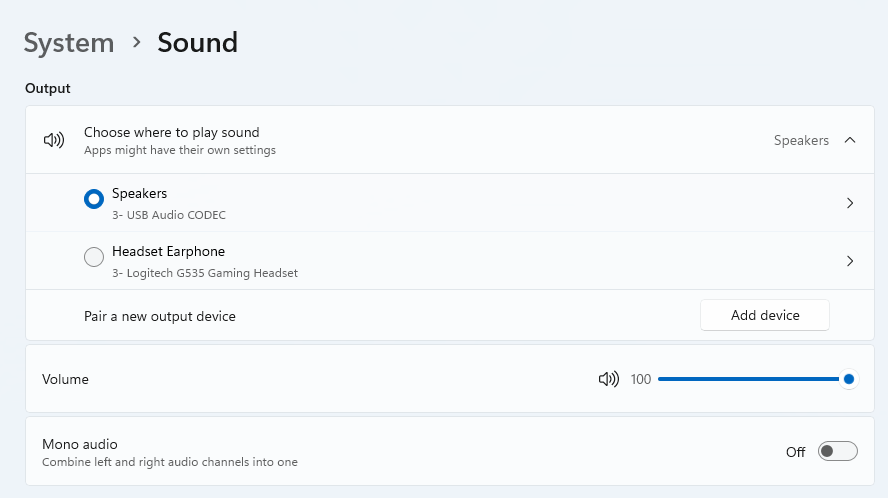
De plus, si vous avez plusieurs sources de sortie audio, vérifiez si la bonne est sélectionnée. Vous pouvez le faire via le centre d'action ou via les paramètres. Si vous souhaitez utiliser la même source à chaque fois, nous vous recommandons également de la définir comme source par défaut.
Il est également important d'avoir un bon pilote audio à jour. Le plus souvent, ce sera la véritable cause de vos problèmes audio. Assurez-vous de mettre à jour votre pilote, et si cela ne fonctionne pas, vous pouvez toujours le désinstaller et le réinstaller ou en installer un autre.
Enfin, si toutes les tentatives échouent, exécutez l'outil de dépannage audio pour déterminer ce qui ne va pas.
2. Impossible de trouver des fichiers
Un nouveau système d'exploitation si puissant, mais il ne semble pas pouvoir faire la chose la plus simple imaginable ? L'explorateur de fichiers qui ne répond pas sous Windows 11 est l'un des problèmes les plus frustrants et les plus courants avec la dernière itération de Microsoft de son système d'exploitation génial.
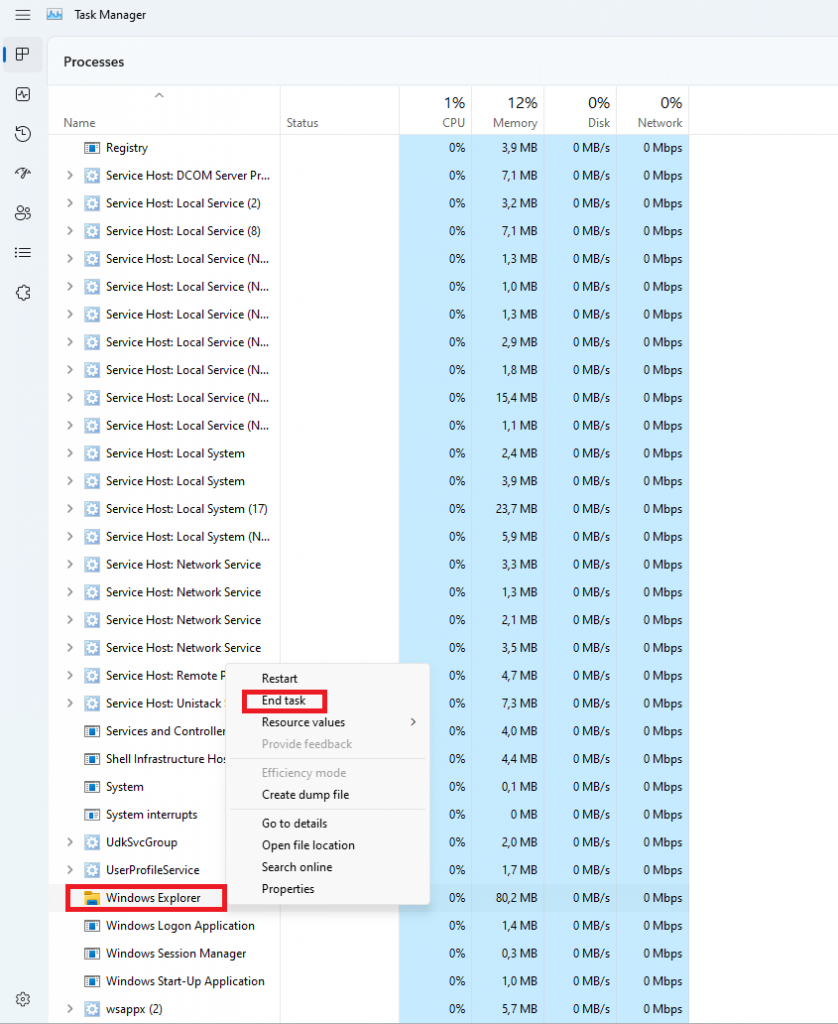
Cependant, 9 fois sur 10, il peut être corrigé en redémarrant simplement votre PC. Vous pouvez également essayer de tuer le processus de l'Explorateur Windows dans le Gestionnaire des tâches, puis de le réexécuter.
Si cela ne vous aide pas, vérifiez s'il y a des mises à jour Windows 11 en attente. Une seule mise à jour manquante peut compromettre les fonctionnalités de votre PC, alors assurez-vous toujours de les installer toutes à temps.
Si rien de tout cela ne fonctionne, il existe d'autres moyens de résoudre le problème de l'explorateur de fichiers. Cependant, le problème est probablement un peu plus profond et il n'est plus dans le territoire de la " solution facile ".
3. Le menu Démarrer ne fonctionne pas
Tout comme l'explorateur de fichiers, le menu Démarrer est un élément fondamental de votre système d'exploitation. Il est donc naturel que son dysfonctionnement grince vos engrenages. Il peut être plus personnalisable que sur les versions précédentes de Windows, mais il ne fonctionne pas toujours correctement.
Si vous êtes confronté à la soi-disant erreur critique du menu Démarrer, cela peut être dû à plusieurs choses. Habituellement, cela signifie que vous avez éteint votre système alors qu'une mise à jour importante était encore en cours d'installation, qu'il y a un fichier corrompu sur votre PC ou que Windows a arrêté un programme de force.
Quelle que soit la raison, la solution devrait être assez simple. Essayez les étapes de base : redémarrez votre explorateur de fichiers (comme nous l'avons expliqué ci-dessus) et déconnectez-vous et reconnectez-vous à votre compte. Si cela ne fait rien, vous pouvez essayer de désinstaller les applications tierces du menu Démarrer (si vous en avez), car elles peuvent interférer avec les fonctionnalités de vos programmes par défaut.
Maintenant, ce sont les solutions faciles. Si vous n'arrivez nulle part avec eux, vous devrez peut-être identifier la cause première et rechercher des solutions plus complexes que cela.
4. L'outil de capture ne fonctionne pas
Notre outil de capture d'écran bien-aimé a été introduit avec Windows 10 et Microsoft a décidé de le conserver. Cependant, vous avez probablement été aussi déçu que nous lorsque vous avez essayé de l'exécuter et que vous avez échoué.
Normalement, cela peut être résolu en installant la dernière mise à jour hors bande (OOB), ou même les mises à jour en attente en général. Même si votre système semble être à jour, lancez le vérificateur au cas où.
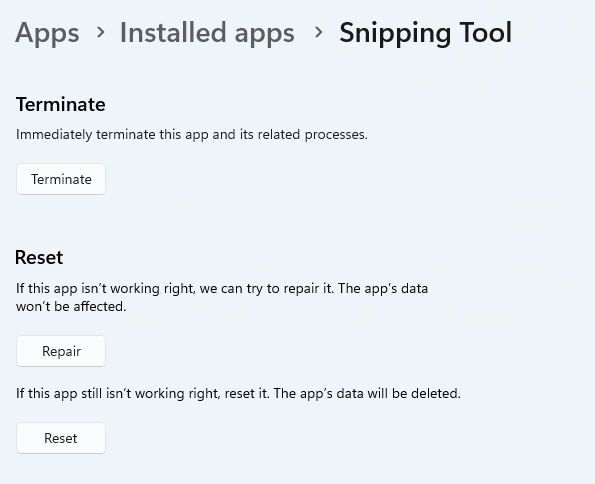
Une autre chose intéressante que Windows 11 vous permet de faire est "Réparer" et "Réinitialiser", qui est le moyen le plus simple de dépanner votre outil Snipping. Si cela échoue, vous pouvez également essayer la bonne vieille méthode de désinstallation et de réinstallation. Désinstallez simplement l'outil via le Panneau de configuration et réinstallez-le à partir du Microsoft Store.
De plus, dans le cas d'une mise à niveau de Windows 10 vers 11, il se peut que l'ancienne version de l'outil Snipping interfère avec le lancement de la nouvelle. Si vous ne vous souciez pas beaucoup des options supplémentaires disponibles avec l'outil de capture d'écran amélioré, vous pouvez utiliser l'ancienne version à la place.
Accédez simplement à votre lecteur C, recherchez le dossier Windows.old, recherchez l'outil et ouvrez-le à partir de là. Assurez-vous également de l'épingler à votre barre des tâches, si vous savez que vous allez l'utiliser souvent.
5. Impossible d'installer la dernière mise à jour
La dernière version de Windows 11, 22H2, a apporté des tonnes d'améliorations à notre système d'exploitation le plus cher. Malheureusement, de nombreux utilisateurs n'ont pas encore eu l'occasion d'en faire l'expérience. Une simple mise à jour de la version de votre système d'exploitation devrait être la seule chose qui se passe bien, mais parfois ce n'est pas le cas.
L'échec de l'installation de 22H2 peut être causé par plusieurs choses. Le plus souvent, le problème est causé par un manque d'espace de stockage ou des fichiers corrompus, mais il pourrait y avoir d'autres coupables.
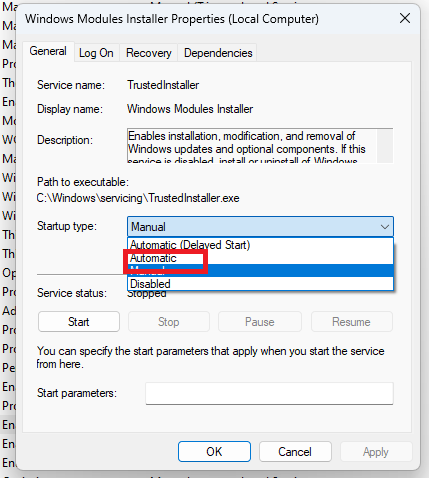
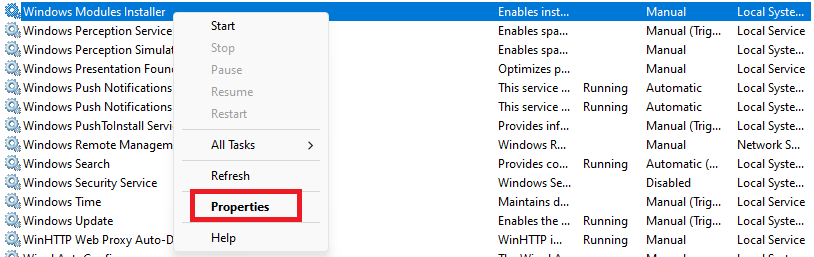
Il y a plusieurs choses que vous pourriez essayer. Par exemple, il est crucial que vos pilotes soient à jour et que certains services importants soient activés. Ce sont : le programme d'installation des modules Windows, le service de transfert intelligent en arrière-plan, le service cryptographique, les services Windows Update.
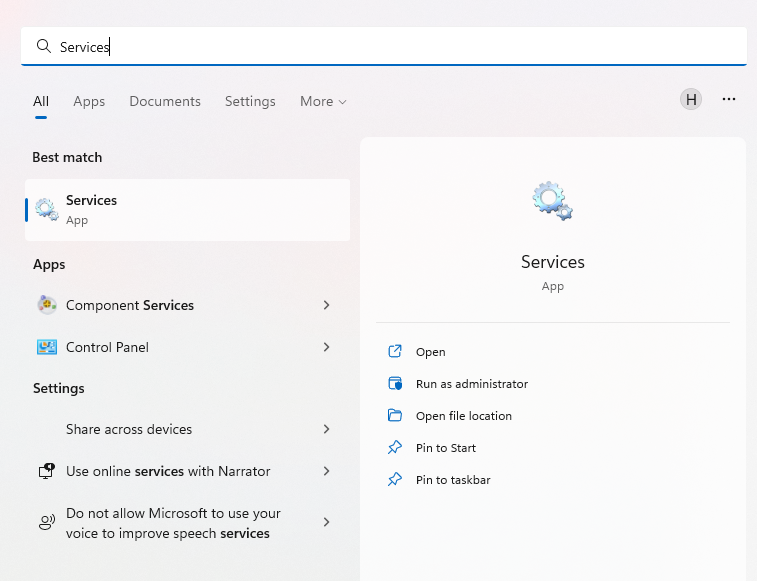
Pour les activer, recherchez "Services", trouvez le service dont vous avez besoin et faites un clic droit dessus. Ouvrez 'Propriétés' et sélectionnez le type de démarrage 'Automatique'.
Il peut également être nécessaire de débrancher tous les périphériques qui ne sont pas cruciaux et de désactiver les outils antivirus tiers jusqu'à ce que la mise à jour soit terminée.
En fin de compte, vous pouvez exécuter l'utilitaire de résolution des problèmes de Windows Update pour détecter et résoudre d'autres problèmes éventuels.
Résumé
De minuscules bugs comme ceux-ci n'ont rien d'extraordinaire. Cela dit, nous détestons toujours tous quand ils se produisent.
Nous espérons que certaines de nos solutions vous ont aidé à vivre une expérience Windows 11 plus fluide. Mais si vous rencontrez toujours des difficultés, n'hésitez pas à nous contacter. Nous serions ravis de vous aider !
L'erreur 103 peut se produire en raison de problèmes dans votre navigateur Google Chrome ou de problèmes système. Si l'erreur 103 se produit lors de l'utilisation de Chrome, cela signifie qu'il y a un conflit entre Google Chrome et le programme antivirus en cours d'exécution sur votre PC. Il s'affiche dans l'un des formats suivants : "Erreur Chrome 103 connexion interrompue", "Erreur Chrome 103 err_connection_aborted" ou "Erreur 103 (net : ERR_CONNECTION_ABORTED) : erreur inconnue. Cependant, s'il s'agit d'un code d'erreur système, il peut être affiché dans le format suivant "Le sémaphore ne peut pas être défini à nouveau" ou sous la forme "ERROR_TOO_MANY_SEM_REQUESTS" ou sous la valeur 0x67.
Solution
Causes d'erreur
L'erreur 103 est déclenchée pour plusieurs raisons telles que : Le conflit entre Google Chrome et les antivirus survient car lorsque le navigateur Web tente de se mettre à jour, les programmes antivirus de votre PC peuvent considérer la mise à jour comme une menace. Pour cette raison, la connexion à Internet est interrompue et le message d'erreur 103 s'affiche sur l'écran de votre ordinateur. Et en plus, cela vous empêche également de mettre à niveau votre navigateur Google Chrome. Les autres causes comprennent :
Infection virale
Composant Windows manquant appelé «expand.exe»
Le registre se chevauche
Pilotes incompatibles
Informations complémentaires et réparation manuelle
Voici quelques-uns des moyens simples et efficaces de résoudre l'erreur 103. Choisissez une méthode en fonction des messages d'erreur 103 affichés sur votre écran.
Méthode 1 : recherchez le composant Windows 'Expand.exe'
Cette méthode est réalisable si l'erreur 103 est déclenchée en raison de problèmes de navigateur. Pour commencer, suivez ces étapes. Tout d'abord, allez dans le menu Démarrer et dans la barre de recherche, tapez "expand.exe". Si vous parvenez à le trouver, déplacez-le dans le répertoire suivant C:\Windows\system32. Cependant, si vous ne parvenez pas à le localiser, copiez le fichier à partir du CD d'installation de Windows. Une fois que vous avez copié le fichier dans le répertoire, réinstallez la version mise à jour de Google Chrome.
Méthode 2: modifier l'emplacement du fichier temporaire
Si l'erreur persiste, essayez la méthode 2. Allez dans le menu Démarrer et ouvrez la fenêtre Exécuter. Tapez maintenant C: et appuyez sur OK. Ensuite, allez dans Fichier, puis Nouveau, puis Dossier. Créez maintenant un dossier temporaire et nommez-le 'test'. Après cela, revenez au menu Démarrer et ouvrez à nouveau la fenêtre Exécuter. Entrez maintenant le texte suivant dans le champ de texte : cmd.exe puis appuyez sur OK. Dans l'invite de commande, tapez set TMP=C:\test. Après ça essaie réinstaller Google Chrome en tapant ce qui suit dans l'invite de commande: démarrez ChromeSetup.exe.
Méthode 3: mise à jour des pilotes
Si le message d'erreur 103 est généré en raison de problèmes système, essayez de mettre à jour les pilotes. Parfois, l'erreur peut se produire en raison de pilotes incompatibles.
Méthode 4: effectuer une analyse complète des virus sur PC
Pour résoudre l'erreur 103, effectuez une analyse PC complète contre les virus. Parfois, l'erreur peut se produire en raison d'une infection virale. La suppression des virus peut corriger l'erreur.
Méthode 5: nettoyer et restaurer le Registre
Si l'erreur est déclenchée en raison de problèmes de registre, il est conseillé de télécharger Restoro. Il s'agit d'un outil de réparation de PC multifonctionnel intégré à de puissants utilitaires, notamment un antivirus, un nettoyeur de registre, des contrôles Active X, un scanner de classe et un optimiseur de système. La fonction de nettoyage du registre efface tous les fichiers inutiles, y compris les cookies, les fichiers indésirables et les mauvaises clés de registre qui corrompent le registre. Il nettoie et restaure le registre instantanément. L'anti-fonctionnalité supprime tous les virus et logiciels espions tandis que l'utilitaire d'optimisation du système garantit que votre système fonctionne à sa vitesse optimale. Il peut être téléchargé sur toutes les versions de Windows. C'est sûr et efficace. Ce logiciel est une solution unique pour toutes les erreurs liées au PC.
Cliquez ici pour télécharger Restoro.
Le code d'erreur 3 est un type d'erreur PC Windows qui peut se produire sur n'importe quelle version de Windows, y compris Windows XP, Vista, Windows 7 ou 8. Ce code d'erreur signifie que le système ne peut pas trouver le chemin spécifié. Les messages d'erreur 3 s'affichent au format suivant : "Error_ Path_Not_Found" ou il peut parfois s'afficher avec la valeur 3 dans ce format: (0x80070003 : Error_Path_Not_Found)
Solution
Causes d'erreur
Le code d'erreur 3 indique une mauvaise maintenance du PC. C'est un signe critique d'un système instable. Les causes de ce code d'erreur sont:
Fichiers système manquants ou cassés
Problèmes de registre
Ce code d'erreur représente de sérieuses menaces pour le système et doit être résolu immédiatement avant que les dommages ne soient causés. Si vous ne résolvez pas cette erreur en temps opportun, votre PC peut être exposé à des risques tels que la défaillance du système et le blocage. Et cela peut entraîner une perte de données précieuses.
Informations complémentaires et réparation manuelle
Pour résoudre cette erreur sur votre système, vous n'avez pas besoin d'embaucher un technicien ou d'être vous-même techniquement solide. Ce que vous devez simplement faire est de nettoyer le registre. Voici 2 façons de nettoyer le registre :
1. Manuellement en lançant l'Éditeur du Registre
Tout d'abord, lancez le Éditeur de registre Windows en cliquant sur le bouton Démarrer et en sélectionnant Exécuter. Dans la zone de texte, saisissez "Regedit", appuyez sur Entrée et cliquez sur OK. Avant d'apporter des modifications au registre, assurez-vous de créer une sauvegarde de votre registre existant. Ceci est conseillé car si vous perdez accidentellement des données importantes pendant le processus de nettoyage, vous pouvez également récupérer les données perdues. Une fois que vous avez créé une sauvegarde, commencez maintenant avec le processus de nettoyage. Développez la clé HKEY_CURRENT_USER", puis cliquez sur la clé logicielle et recherchez les applications qui, selon vous, pourraient avoir corrompu le registre. Maintenant, supprimez-les. Après cela, supprimez les éléments de démarrage indésirables en accédant à ce lien : Poste de travail HKEY_LOCAL_MACHINE SOFTWARE Microsoft Windows Version actuelle. Cliquez maintenant sur l'onglet Exécuter et supprimez les entrées/valeurs non valides. Ce processus peut prendre du temps et pour certains, il peut être légèrement technique d'identifier les éléments de démarrage indésirables.
2. Télécharger le nettoyeur de registre Restoro
Une autre façon de nettoyer et de réparer le registre consiste à télécharger Restoro. Il s'agit d'un nettoyeur de registre innovant et hautement fonctionnel. Il est intégré à un algorithme intuitif qui détecte instantanément tous les problèmes de registre et les supprime immédiatement en quelques clics simples. Il supprime tous les fichiers inutiles et obsolètes, répare le registre et corrige les fichiers dll et système endommagés. Il dispose d'une interface conviviale et d'une navigation simple qui permet à tous les niveaux d'utilisateurs de le contourner facilement. Ce logiciel est compatible avec toutes les versions de Windows. En plus de fonctionner comme un nettoyeur de registre, Restoro fonctionne également comme un antivirus et un optimiseur de système. Il analyse et supprime toutes sortes de logiciels malveillants et augmente simultanément la vitesse de votre PC.
Cliquez ici pour télécharger Restoro et résoudre l'erreur 3 "Entry_Path_Not_Found" sur votre PC maintenant !